


Ochrana dětí v online prostoru aneb na internetu patří k nejsložitějším úkolům, kterým každý z nás rodiču čelí. Nežádoucí obsah, jako jsou stránky pro dospělé, je dnes na internetu bohužel snadno dostupný a běžné prohlížeče nebo blokátory reklam samy o sobě nestačí.
Jedním z nejefektivnějších řešení, jak zabezpečit jak chytré telefony, tablety, tak počítače, je využití prověřené virtuální privátní sítě. Nyní se pojďme podívat na kompletní návod krok za krokem, jak nastavit NordVPN tak, aby vašim dětem přístup k tomuto porno a nejen porno obsahu zcela spolehlivě zablokoval. Osobně to používám pro mé 2 kluky (5 a 8 let) takže vím o čem hovořím.
Proč zvolit NordVPN pro blokování obsahu pro dospělé?
Zatímco většina lidí vnímá VPN hlavně jako nástroj pro šifrování komunikace nebo změnu virtuální polohy, moderní služby nabízejí pokročilé bezpečnostní funkce. Právě kupříkladu NordVPN, kterou používám více než 5 let disponuje funkcí Threat Protection Lite (případně Threat Protection Pro), která funguje na principu DNS filtrování. Zde si můžete dočít i mou plnou recenzi a její testování.
Nicméně, pokusím se to popsat jednoduše. Takže, když se zařízení (mobil, počítač nebo tablet) pokusí načíst známou internetovou stránku s explicitním obsahem, DNS server ji okamžitě vyhodnotí jako nevhodnou a spojení přeruší dříve, než se vůbec načte. Nesmírnou výhodou je, že tento filtr funguje napříč všemi aplikacemi i webovými prohlížeči i internetovými stránkami.
Jak tedy správně nastavit blokování porno stránek pro děti?
Krok 1: Koupit NordVPN stojí něco málo okolo 60-70 Kč měsíčně což je skutečně zanedbatelná cena. Osobně doporučuji 2 leté plány, protože vám NordVPN dá bonusové měsíce a předplatné vychází nejlevněji nicméně je důležité koupit plán complete, pozor ne basic ani ultra (to je zbytečné a ty funkce nevyužijete).
Výhodou je že pokud máte více dětí, nebo chcete chránit i váš mobil, počítač, nebo manželky apod… Pod 1 účtem NordVPN můžete mít celkem 10 zařízení, takže nemusíte kupovat více účtů.
Krok 1: Aktivace filtrů v aplikaci NordVPN
Prvním a nejdůležitějším krokem po zakoupení NordVPN je nastavení pravidel přímo v aplikaci když se přihlásítě. Tím zajistíte, že ochrana bude aktivní už na síťové úrovni.
- Otevři aplikaci prohlížeč a přihlas se ke svému účtu na oficiálních stránkách NordVPN.
- V uživatelském rozhraní přejdi do sekce Služby (Services) a vyber NordVPN.
- Najdi položku Threat Protection a klikni na možnost její konfigurace.
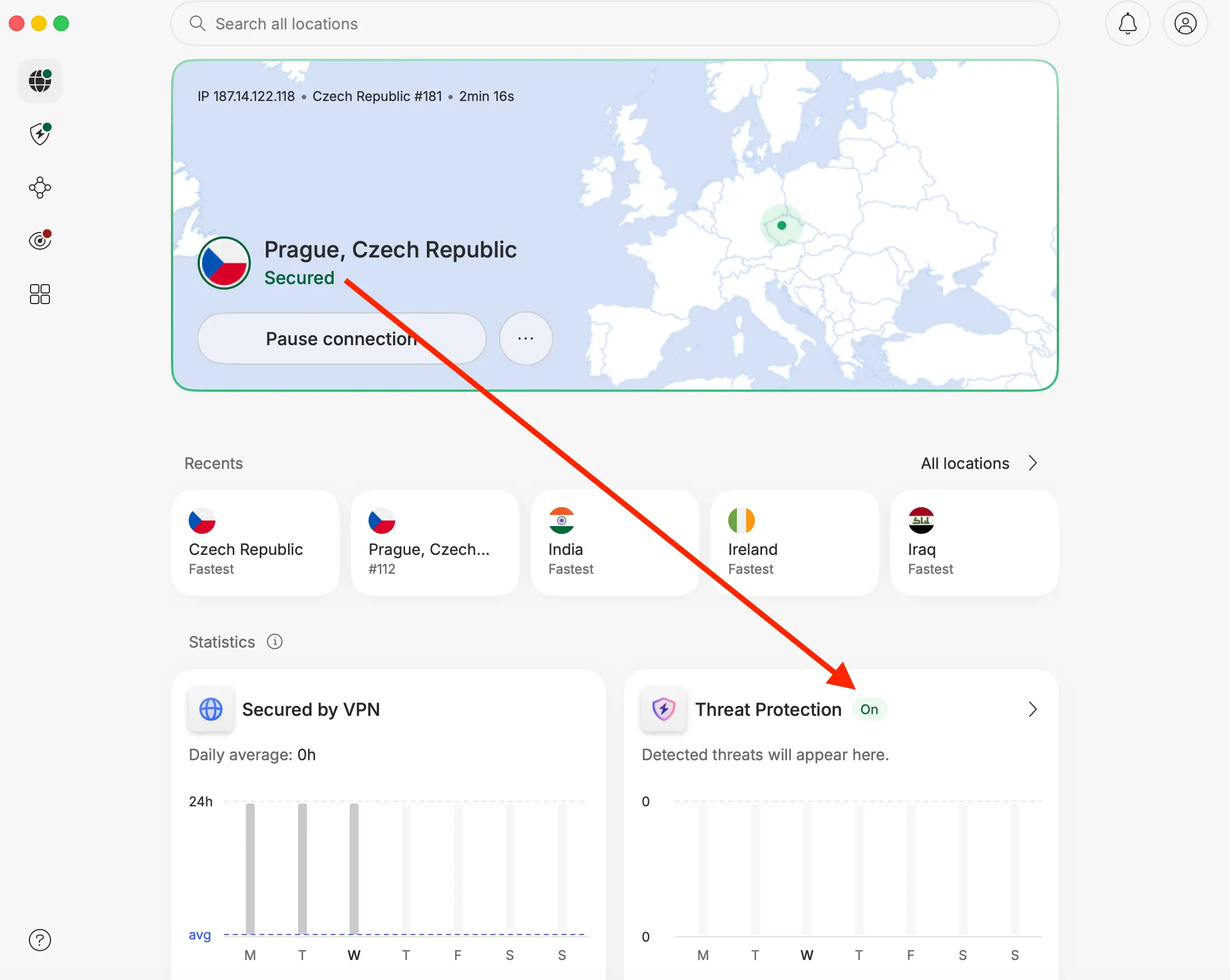
- Zaškrtni možnost blokování stránek pro dospělé (adult content / pornografie) spolu s blokováním škodlivých odkazů a reklamy.
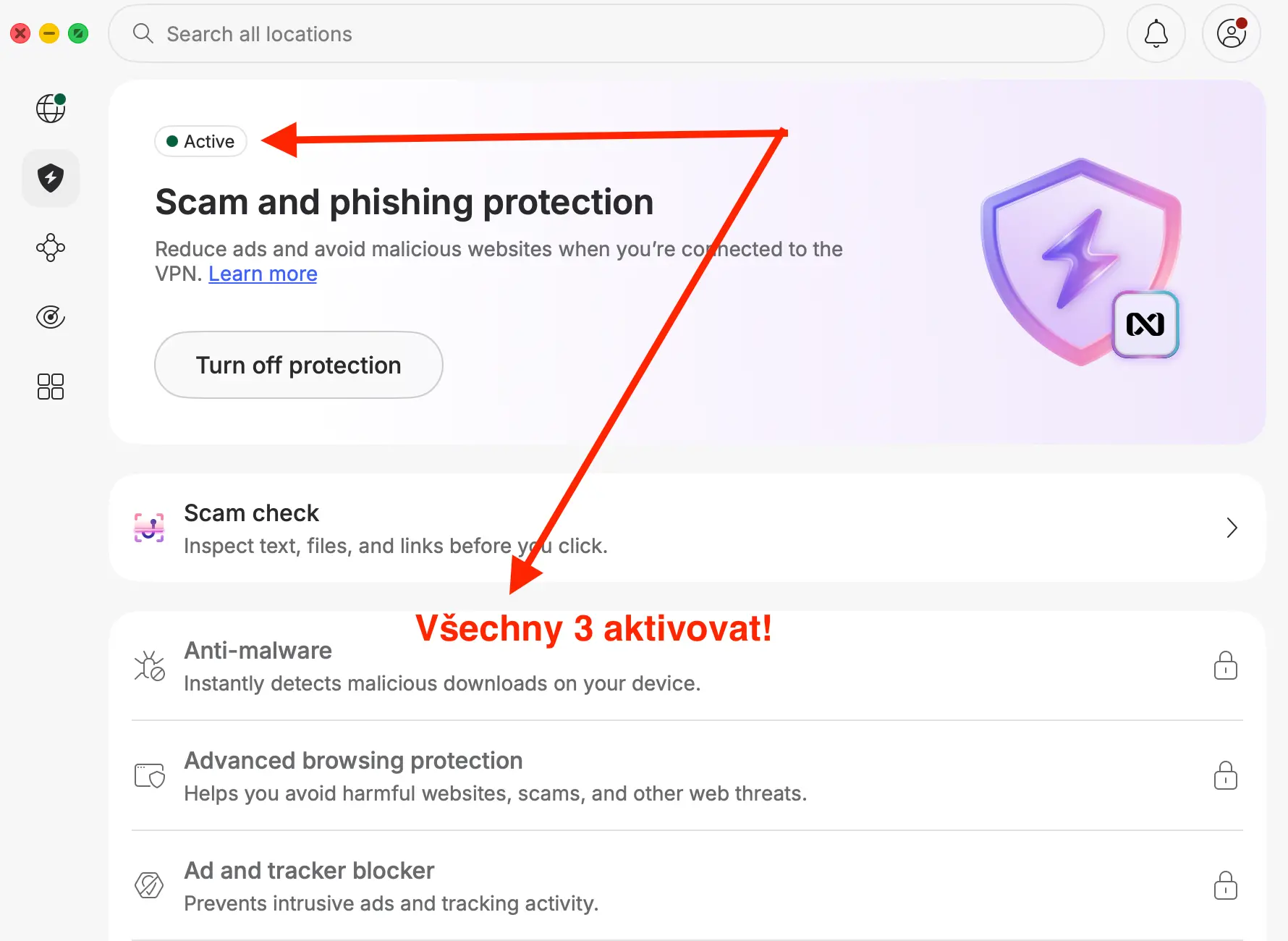
- Změny ulož. Od této chvíle budou tyto filtry aplikovány na každé zařízení přihlášené pod tímto účtem.
Krok 2: Instalace a nastavení aplikace v zařízení dítěte
Aby filtry plnily svůj účel, musí být aplikace správně nakonfigurována přímo v mobilu, tabletu nebo počítači, který dítě nebo třeba i manželka používá.
- Přihlas se opět pod svým uživatelským účtem.
- V nastavení aplikace (ikona ozubeného kola) ověř, že je funkce Threat Protection zapnutá.
- Aktivuj dvě klíčové bezpečnostní funkce:
- Auto-connect: Zajišťuje, že se VPN automaticky zapne po každém zapnutí zařízení nebo připojení k nové Wi-Fi síti.
- Kill Switch: Pokud by z nějakého důvodu došlo k výpadku spojení s VPN serverem, tato funkce okamžitě zablokuje veškerý internetový provoz, aby dítě nemohlo surfovat bez ochrany.
Krok 3: Ochrana nastavení před možností to obejít (Rodičovská kontrola)
Děti jsou v dnešní době velmi technicky zdatné a prvním impulzem bývá snaha aplikaci vypnout nebo odinstalovat. Bez tohoto kroku by byla předchozí snaha zbytečná.
a) Na mobilních zařízeních (Android / iOS)
- Využij systémová řešení jako Google Family Link (pro Android) nebo Čas u obrazovky (Apple Screen Time).
- V nastavení zablokuj možnost instalovat a odinstalovat aplikace bez znalosti tvého administrátorského hesla či PIN kódu.
b) Na počítačích (Windows / macOS)
- Nikdy nepoužívej pro dítě účet s administrátorskými právy.
- Vytvoř mu standardní uživatelský účet. Pokud se pokusí aplikaci NordVPN smazat nebo změnit systémová nastavení sítě, Windows nebo Mac si vyžádají heslo správce, které dítě nezná.
Krok 4: Závěrečný test funkčnosti a blokace
Než zařízení s klidným svědomím předáš dítěti, proveď rychlou kontrolu:
- Zkontroluj, že v aplikaci NordVPN svítí zelený indikátor aktivního připojení.
- Otevři v zařízení třeba anonymní okno prohlížeče.
- Zkus zadat adresu některé ze stránek s obsahem pro dospělé.
- Stránka se nesmí načíst – místo toho se zobrazí chybové hlášení o zablokování přístupu ze strany bezpečnostního filtru.
Shrnutí
Zabezpečit internet pro děti vyžaduje kombinaci správných technických nástrojů a zdravého rozumu. Využití NordVPN a její funkce pro blokování nevhodného obsahu představuje silnou a spolehlivou linii obrany, která funguje napříč různými typy zařízení a sítí.
Když k síťovému filtrování přidáš správu uživatelských práv v operačním systému a základní rodičovskou kontrolu, vytvoříš bezpečný digitální prostor, kde se děti mohou pohybovat bez rizika, že narazí na obsah, který pro jejich věk ještě rozhodně není určen.
PS: Pokud by ti to nešlo klidně mi napiš přes kontaktní formulář nebo email a poradím ti.
Časté dotazy
Může dítě VPN v telefonu úplně odpojit?
Pokud v aplikaci NordVPN nastavíš zámek předvoleb a současně v systému telefonu zablokuješ odinstalaci aplikací pomocí rodičovské kontroly, dítě samo VPN vypnout nedokáže.
Funguje toto blokování i na mobilních datech, nebo jen na domácí Wi-Fi?
Filtrování funguje všude. Jakmile je aplikace aktivní a běží na pozadí, chrání zařízení bez ohledu na to, zda se dítě připojuje přes domácí síť, školní Wi-Fi nebo mobilní data.
Zpomaluje zapnutá ochrana před hrozbami rychlost internetu?
DNS filtrování v rámci funkce Threat Protection Lite probíhá okamžitě na pozadí a běžný uživatel žádné zpomalení načítání stránek nepozná.
Blokuje NordVPN všechen obsah pro dospělé stoprocentně?
Blokovací seznamy se pravidelně aktualizují a pokrývají naprostou většinu známých stránek. Žádný filtr na internetu však není stoprocentní, proto je nejlepší kombinovat tuto ochranu s otevřenou komunikací s dětmi.
Musím toto nastavení provést na každém zařízení zvlášť?
Aktivaci filtrů v klientské zóně na webu stačí provést jednou, ale aplikaci s Threat Protection Lite je nutné nainstalovat a přihlásit na každém konkrétním mobilu či počítači, které dítě používá.
Co se stane, když se dítě pokusí navštívit zablokovanou stránku?
Stránka se vůbec neotevře a prohlížeč namísto ní zobrazí informační stránku NordVPN s upozorněním, že přístup k tomuto webu byl z bezpečnostních důvodů zablokován.
Související čtětě také…
- Funkce Threat Protection od NordVPN: Může nahradit antivir?
- Chceš internet bez reklam? Používej Threat Protection Pro!
- Jak správně nastavit Threat Protection Pro u NordVPN (Návod)

Vaše komentáře
Zatím nejsou žádné komentáře… Buďte první, kdo ho napíše.