


Úvodní obrázek je ilustrační a byl vytvořen pomocí AI.
U Fire TV Sticku je snadné začít špatnou otázkou: „Kde stáhnu VPN?“ Já bych se nejdřív podíval, který Fire TV vlastně mám. Pod podobným názvem se prodává víc generací a vedle Fire OS už existují i modely s Vega OS. Návod pro jiný systém vám může doporučit volbu, kterou na obrazovce vůbec nenajdete.
IPVanish má pro Fire TV vlastní aplikaci a počítá i s novější platformou Vega. Níže popisuji instalaci z oficiálního obchodu a praktický postup, jak odlišit potíže s VPN od slabé Wi-Fi nebo problému videoslužby. Cílem je funkční připojení, které dokážete ovládat běžným dálkovým ovladačem.
Fire OS, nebo Vega OS? Na tom záleží
Otevřete nastavení Fire TV a zjistěte model i verzi systému. Pro aktualizaci Amazon uvádí cestu Settings → My Fire TV nebo Device & Software → About → Check for System Update. Názvy se mohou podle modelu a jazyka lišit. Před instalací VPN bych nejprve dokončil dostupné systémové aktualizace. Zdroj: postup aktualizace Fire TV od Amazonu.
Vega OS už nelze plošně odepsat jako systém bez IPVanish. Poskytovatel ve svém oficiálním oznámení potvrdil aplikaci pro Fire TV Stick 4K Select v Amazon Appstoru, podporu WireGuardu a volbu Default Location. Zároveň uvádí pokračující podporu starších zařízení s Fire OS. Viz oznámení IPVanish k Vega OS.
To ale neznamená, že všechny obrazovky a pokročilé funkce budou stejné na každém modelu. V detailu aplikace kontrolujte kompatibilitu se svým zařízením; Amazon na tuto část označenou Works With upozorňuje i ve svém přehledu modelů Fire TV. Nákup VPN bych neřešil podle obecného nápisu „funguje na Fire Sticku“, pokud aplikaci na konkrétním přístroji nemůžete dohledat.

Instalace z Amazon Appstoru bez zbytečných oklik
Na první pokus bych se držel oficiálního obchodu v zařízení. Náhodný instalační soubor stažený z internetu nepomůže poznat, zda máte správnou verzi pro svůj systém, a přidává další zbytečnou nejistotu.
- Na hlavní obrazovce otevřete Find, případně použijte hlasové vyhledávání ovladačem.
- Vyhledejte IPVanish a otevřete detail odpovídající aplikace.
- Zkontrolujte název, poskytovatele a kompatibilitu se svým Fire TV.
- Vyberte stažení pomocí Get nebo příslušné ikony obchodu.
- Po dokončení aplikaci otevřete.
Vyhledání a stažení aplikací tímto způsobem popisuje oficiální návod Amazonu. Pokud IPVanish nenajdete, nejdřív ověřte aktualizace, konkrétní model a dostupnost v obchodě svého účtu. Neinstalujte automaticky mobilní aplikaci určenou pro jiný systém.
Přihlášení a první připojení
Přihlaste se podle pokynů aplikace ke svému IPVanish účtu. Už máte předplatné na počítači nebo telefonu? Než koupíte další, ověřte možnost použít tentýž účet. Při zadávání údajů ovladačem se vyplatí zkontrolovat e-mail, velká písmena v hesle a případné mezery. Způsob aktivace se může lišit podle verze, proto bych se nesnažil napodobovat starou obrazovku za každou cenu.
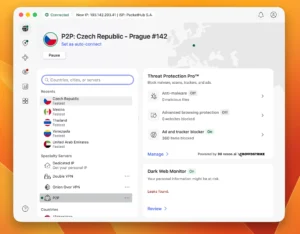
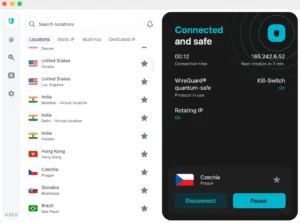
Pro začátek použijte výchozí doporučené připojení nebo blízkou lokalitu. U aplikace pro Vega poskytovatel výslovně uvádí volbu Default Location. Počkejte na potvrzený stav připojení. Teprve potom otevřete videoslužbu a spusťte obsah, který běžně sledujete. Připojení VPN a spuštění videoaplikace jsou dva různé kroky.
Na první večer není potřeba měnit všechna nastavení. Nejdřív si ověřte, že rozumíte připojení a odpojení a víte, kde poznáte aktuální stav. Pokročilé funkce přidávejte jednotlivě podle toho, co vaše verze skutečně nabízí.

Kolik stojí předplatné a co si přečíst před platbou
Partnerský e-mail, který jsem dostal 3. listopadu 2026, uvádí dvouletý Essential za 2,39 USD měsíčně a slevu 84 %. Cena za měsíc je přepočet dlouhodobého tarifu. Není to potvrzení, že se vám každý měsíc strhne pouze tato částka.
Před objednáním zkontrolujte celý první účet, daně a cenu dalšího období. Pokud kupujete službu prostřednictvím obchodu v zařízení, nepředpokládejte automaticky stejné podmínky jako u přímé nabídky. Přesnější rozbor najdete v našem průvodci cenou a tarify IPVanish. Pro širší rozhodnutí navazuje recenze IPVanish s výhodami a omezeními.
Když se obraz seká nebo internet nefunguje
Já bych postupoval od nejjednoduššího srovnání. Přehrajte stejný obsah nejprve bez VPN a potom s ní. Pro tento diagnostický krok vědomě přerušíte VPN ochranu. Pokud se obraz zasekává v obou případech, hledejte příčinu i v domácí síti nebo samotné službě. Když problém vznikne pouze s VPN, má smysl změnit server a znovu zkontrolovat připojení.
| Co pozorujete | Čím začít |
|---|---|
| Fire TV nemá internet ani bez VPN | Ověřit Wi-Fi a běžné připojení zařízení. |
| Internet funguje, ale IPVanish se nepřipojí | Zkontrolovat účet, aktualizaci aplikace a zkusit jinou dostupnou lokalitu. |
| VPN je připojená, jedna videoslužba hlásí chybu | Přečíst hlášku služby a porovnat chování bez VPN. |
| Aplikace padá nebo se nenačítá | Restartovat zařízení; následně řešit mezipaměť konkrétní aplikace. |
Amazon pro potíže aplikací nabízí cestu Settings → Applications → Manage Installed Applications. Po výběru aplikace lze vymazat mezipaměť. Mazání dat je další zásah a může znamenat nové přihlášení, proto bych ho neprováděl bez připravených přístupových údajů. Viz návod Amazonu k mezipaměti a datům aplikací.

Zapnutá VPN není záruka přehrávání
VPN nepřidává předplatné Netflixu, Prime Video ani jiné služby a negarantuje konkrétní zahraniční katalog. Amazon dokonce mezi kroky při potížích s Prime Video uvádí vypnutí VPN nebo proxy. Není tedy poctivé slibovat, že s každou zapnutou VPN všechno vždy poběží. Zdroj: řešení problémů přehrávání Prime Video.
Také nepřenášejte nastavení kill switche či split tunnelingu z návodu pro Windows na svůj Fire TV. Tyto funkce mají různé provedení podle platformy. U konkrétní verze zkontrolujte její vlastní možnosti a nápovědu; název stejné VPN ještě neznamená stejnou výbavu.
Fire TV v domácnosti a na cestách
VPN aplikace v přehrávači řeší připojení tohoto zařízení. Ostatní telefony a notebooky v domácnosti se tím automaticky nechrání. Jak rozdělit instalace a kdy zvažovat router vysvětluji v článku IPVanish pro domácnost a počet zařízení.
Podobný omyl vzniká na cestách: VPN zapnutá v mobilu nemusí automaticky chránit Fire TV připojené k jeho hotspotu. Než na tom postavíte celé cestovní řešení, přečtěte si jak funguje VPN a mobilní hotspot. Za mě je výhoda samostatné aplikace právě v tom, že stav připojení kontroluji na přehrávači, který zrovna používám.
Časté otázky: IPVanish a Fire TV Stick
Funguje IPVanish také na Fire TV Stick 4K Select s Vega OS?
IPVanish oficiálně oznámil aplikaci pro tento model v Amazon Appstoru. Před instalací aktualizujte systém a ověřte aktuální kompatibilitu přímo v detailu aplikace na svém zařízení.
Musím IPVanish do Fire TV instalovat z APK souboru?
Začněte oficiálním Amazon Appstorem v zařízení. Pokud aplikaci nenajdete, ověřte model, systém a dostupnost pro svůj účet. Náhodný APK soubor není náhradou kontroly kompatibility a pro Vega OS nelze automaticky použít androidovou aplikaci.
Proč se video seká, když je IPVanish zapnutý?
Příčinou může být Wi-Fi, konkrétní VPN server i videoslužba. Porovnejte stejné přehrávání bez VPN a s ní, potom zkuste jinou blízkou lokalitu. Měňte vždy jednu věc, abyste poznali, co pomohlo.
Zaručuje IPVanish odblokování všech streamovacích služeb?
Ne. Dostupnost obsahu závisí na účtu, pravidlech a technických omezeních služby. Funkční VPN spojení neznamená zaručené přehrávání každého zahraničního katalogu.
Chrání Fire TV VPN zapnutá v mobilním hotspotu?
Ne automaticky. VPN v telefonu může chránit jen provoz telefonu, nikoli všechna připojená zařízení. Pro Fire TV ověřte vlastní VPN aplikaci nebo konkrétní síťové řešení.