


Úvodní obrázek je ilustrační a byl vytvořen pomocí AI.
Zapnout VPN a mít hotovo je příjemné. Jenže občas potřebujete výjimku: jedna služba odmítá připojení přes VPN, zatímco zbytek provozu chcete nechat v tunelu. Právě tady dává smysl split tunneling v IPVanish. Při jeho nastavování bych si ale nejdřív ujasnil jednu věc: vybírám aplikaci, nebo internetovou doménu? Na Androidu a iPhonu totiž nejde o totéž.
V tomhle průvodci rozlišuji potvrzené možnosti jednotlivých systémů a přidávám postup, jak výjimku rozumně nastavit a ověřit. Nechci vás posílat k přepínači, který na vašem telefonu vůbec nemusí existovat. Obecný princip už rozebírám v článku VPN jen pro některé aplikace; tady jde konkrétně o IPVanish.
Dvě opačná nastavení, která se snadno pletou
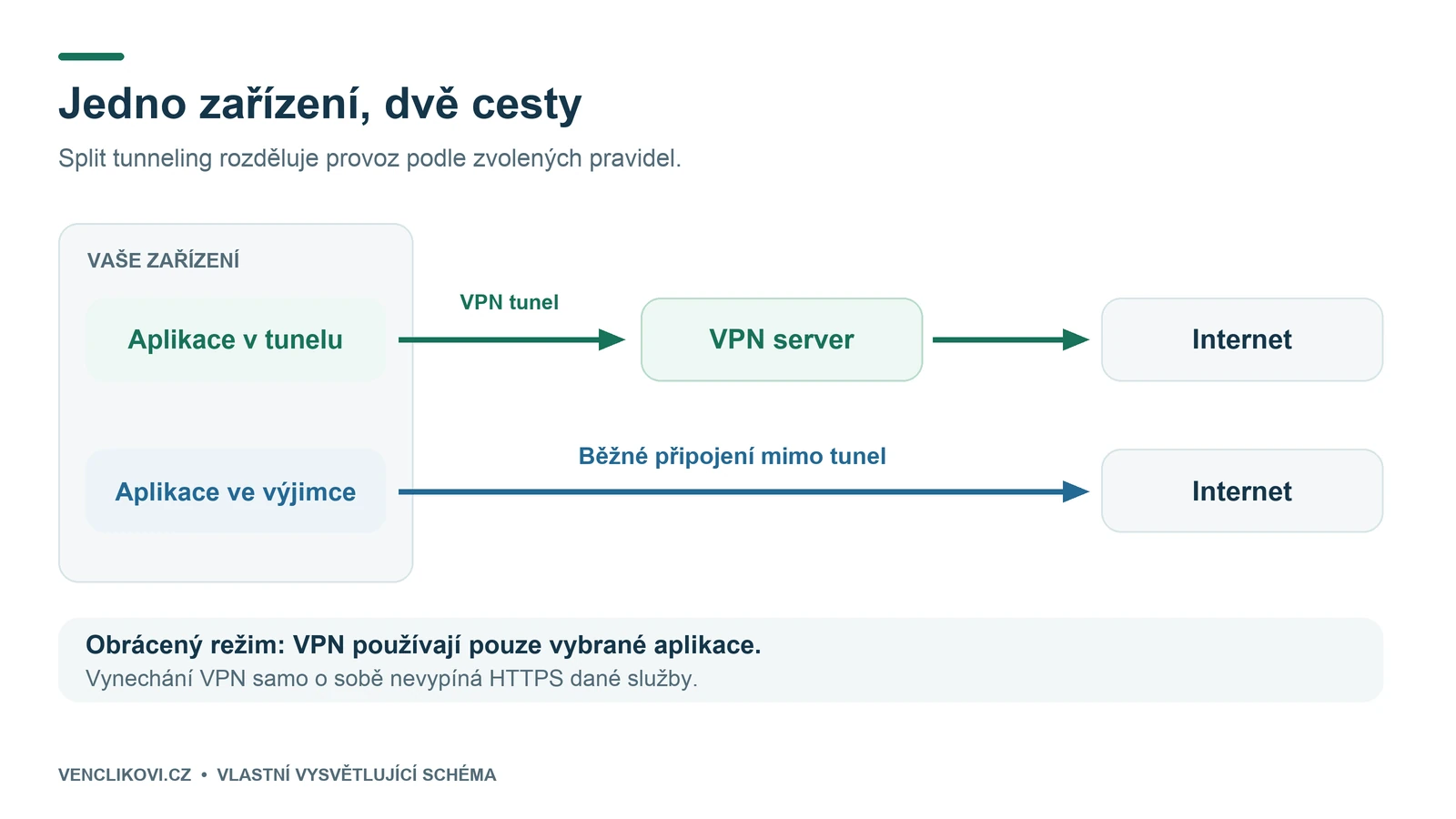
U běžné výjimky říkáte: všechno posílej přes VPN, ale tuto aplikaci vynech. U opačného režimu vybíráte jen aplikace, které mají VPN používat; ostatní komunikují běžným připojením. Stejný seznam aplikací proto může mít úplně opačný význam podle toho, který režim jste zvolili.
Aktuální oficiální záznam IPVanish na Google Play popisuje vynechávání aplikací a v novinkách uvádí také přidaný inverse split tunneling, tedy výběr aplikací, které tunelem procházejí. Před nastavováním proto aktualizujte aplikaci a přečtěte si vysvětlení přímo u zvoleného režimu. Starší návod nemusí novou možnost vůbec zmiňovat.
Android: začal bych jedinou aplikací
Na Androidu lze pravidla vztáhnout ke konkrétním aplikacím. Nejprve si vyberte jednu, u které máte jasný důvod pro změnu. Přidávat hned polovinu telefonu je sice rychlé, ale při potížích pak nepoznáte, které pravidlo co způsobilo.
- Ověřte, že IPVanish bez výjimek funguje a vybraná aplikace má přístup k internetu.
- V nastavení IPVanish vyhledejte sekci split tunnelingu. Rozložení a názvy voleb se mohou mezi verzemi měnit.
- Zvolte, zda chcete vybrané aplikace z VPN vynechat, nebo naopak posílat přes VPN pouze vybrané aplikace.
- Přidejte jedinou zkušební aplikaci a změnu uložte. Potom VPN znovu připojte a zkušební aplikaci restartujte.
- Ověřte výsledek. Další výjimku přidávejte teprve tehdy, když první dělá přesně to, co očekáváte.
Pozor na celý prohlížeč: když z VPN vynecháte jeho aplikaci, výjimka není omezená jen na jednu otevřenou kartu. Je to širší zásah, než když potřebujete vyřešit přístup k jedinému webu. Pro pracovní zařízení navíc nejprve respektujte pravidla správce, ne vlastní pokusy s firemním připojením.
iPhone: výjimka pro doménu není výjimka pro aplikaci
V popisu IPVanish v App Storu je split tunneling výslovně popsaný jako možnost pustit konkrétní domény mimo VPN. Z toho nelze udělat závěr, že na iPhonu vyberete libovolnou aplikaci stejně jako na Androidu.
Představte si například službu, jejíž web pracuje s několika dalšími doménami. Vyjmutí jedné adresy nemusí změnit cestu všech jejích součástí. Stejně tak zadáním domény banky automaticky neprokazujete, kudy komunikuje její samostatná mobilní aplikace. Takový výsledek bych bez ověření nesliboval.
Rozumný začátek je přidat konkrétní doménu podle formátu požadovaného aplikací, VPN znovu připojit a vyzkoušet příslušný web. Pokud se problém nezmění, nerozšiřoval bych seznam naslepo. Nejdřív bych ověřil, zda opravdu řeším komunikaci s touto doménou, nebo jinou část služby.
A co Windows a Mac?
Postup z telefonu nekopírujte automaticky do počítače. U konkrétní desktopové verze je potřeba ověřit, zda nabízí výběr aplikací, domén, nebo jiný způsob pravidel. Samotná přítomnost stejného názvu funkce neznamená stejné možnosti.
Na mém Macu jsem při přípravě článku zkontroloval IPVanish 5.0.2. V části Settings → Split Tunneling aplikace nabízí doménové výjimky. Současně upozorňuje, že pravidla platí pro nové relace prohlížeče a že split tunneling není dostupný při použití kill switche. Právě proto má smysl číst popis pod přepínačem, ne pouze jeho název.
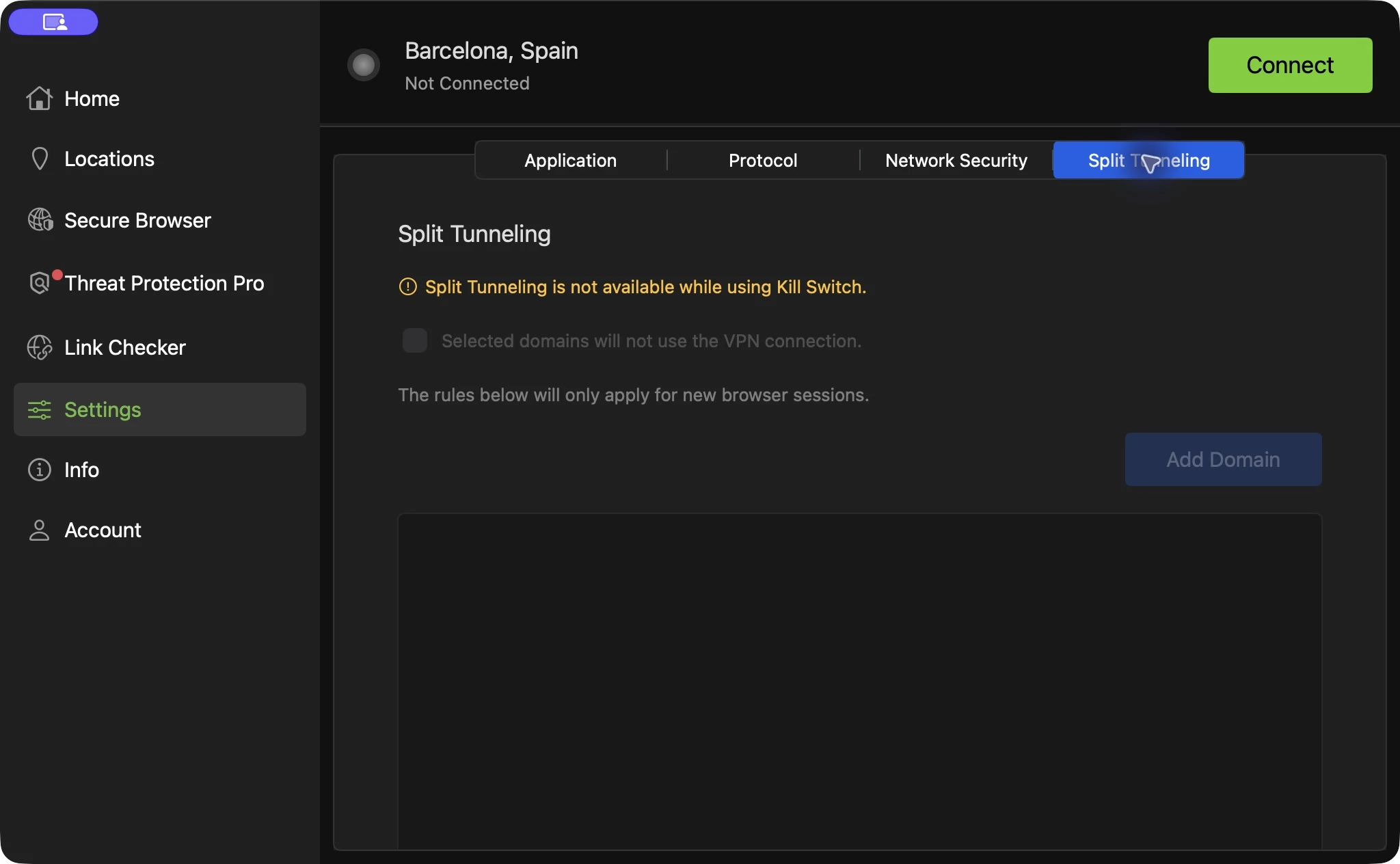
Snímek zachycuje konkrétní verzi, ne záruku stejného chování všech dalších vydání. Pokud je pro vás důležitější blokování provozu při výpadku tunelu, kvůli pohodlné výjimce ho bez rozmyslu nevypínejte. U Windows přesný postup aktuální verze doložený nemám, proto zde jeho obrazovky ani přepínače nepřebírám z Macu.
Když se výjimka pere s blokováním provozu bez VPN
Split tunneling umožňuje části provozu obejít tunel. Blokování připojení bez VPN naopak požaduje, aby provoz tunelem procházel. Pokud vyjmutá aplikace přestane komunikovat, může tedy jít o střet pravidel, nikoli o výpadek celé služby.
Dokumentace Androidu výslovně upozorňuje, že systémové blokování provozu mimo VPN může aplikacím vynechaným z tunelu znemožnit připojení. Místo trvalého vypnutí ochrany bych nejdřív odstranil výjimku a znovu ověřil běžné spojení. Chování kill switche v ostatních systémech posuzujte zvlášť.

Jak poznat, že nastavení opravdu funguje
Ikona připojené VPN nestačí: potvrzuje tunel, nikoli cestu každé aplikace. Pro praktickou kontrolu si poznamenejte veřejnou IP bez VPN a potom s VPN. Vyjmutý prohlížeč by měl při stejném připojení ukazovat původní IP, zatímco prohlížeč ponechaný v tunelu adresu VPN serveru. Výsledek jednoho prohlížeče ovšem nic nedokazuje o jiné aplikaci.
Na iPhonu lze pro kontrolu doménového pravidla použít web zobrazující IP: jednu kontrolní doménu vyjmout, jinou ponechat v tunelu a porovnat výsledek. Je to orientační kontrola směrování, nikoli kompletní audit DNS nebo bezpečnosti. Když výjimku nepotřebujete, odstraňte ji. Krátký seznam s jasným účelem se spravuje lépe než dlouhá sbírka dávných pokusů.
Při výběru služby navazujte na recenzi IPVanish. Pokud řešíte více zařízení zároveň, hodí se i IPVanish pro domácnost. Split tunneling řeší provoz uvnitř jednoho zařízení; sám o sobě nenastaví VPN na ostatních telefonech nebo televizi.
Časté otázky ke split tunnelingu IPVanish
Umí IPVanish split tunneling na Androidu?
Ano. Oficiální popis uvádí výjimky pro aplikace a aktuální poznámky k vydání také opačný režim, ve kterém vyberete aplikace používající VPN. Nabídku ověřte ve své aktualizované verzi.
Mohu na iPhonu vyjmout celou aplikaci?
Oficiální popis IPVanish pro iOS potvrzuje doménové výjimky. Z toho nelze vyvozovat možnost vyjmout libovolnou celou aplikaci jako na Androidu.
Je provoz mimo VPN automaticky nešifrovaný?
Neprochází tunelem IPVanish. Samotná služba ale může dál používat vlastní šifrování, například HTTPS. Přesto se na tuto komunikaci nevztahuje ochrana ani změna IP poskytovaná VPN tunelem.
Proč vyjmutá aplikace nemá internet?
Jednou z příčin může být systémové blokování provozu bez VPN. Na Androidu může zastavit i vyjmuté aplikace. Nejprve zrušte výjimku a ověřte původní funkční stav.
Změní výjimka nastavení všech mých zařízení?
Pravidlo nastavené v aplikaci řeší provoz daného zařízení. Nepředpokládejte, že tím automaticky nastavíte ostatní zařízení používající stejný účet nebo domácí router.