



VPN běží, ale jednu aplikaci byste raději nechali připojenou napřímo. Třeba druhý prohlížeč, ve kterém potřebujete svou běžnou IP adresu. Kvůli tomu nemusíte pokaždé vypínat VPN pro celý počítač. Pokud to vaše služba a zařízení podporují, stačí nastavit výjimku.
Split tunneling rozděluje provoz: část prochází přes VPN, zbytek používá běžné připojení. Česky se mu říká dělené tunelování. Zásadní je vybrat správný režim a vědět, zda nastavujete výjimku pro aplikaci, web, nebo konkrétní IP adresu. Každá z těchto možností funguje trochu jinak.
Jak split tunneling funguje v praxi
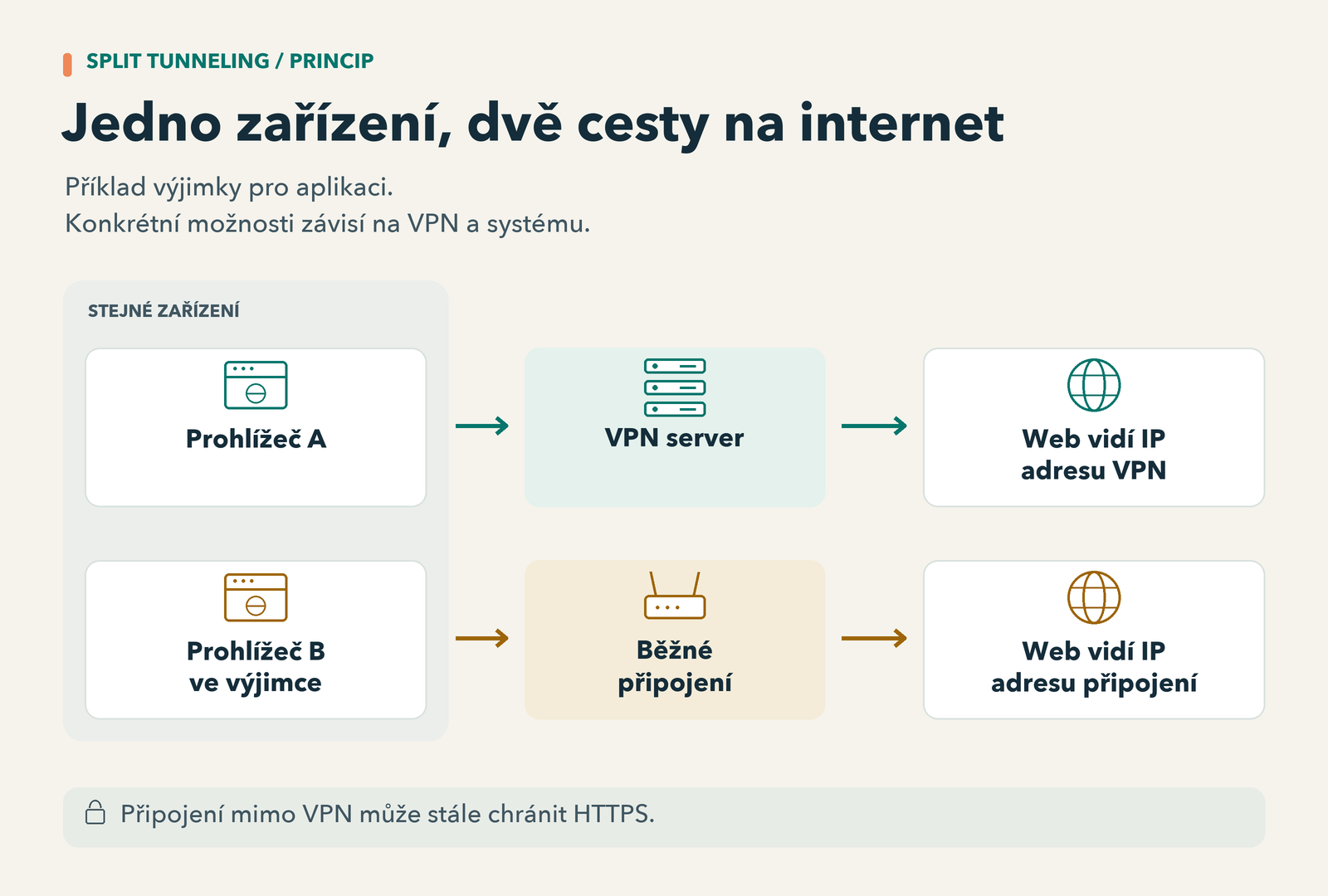
Představte si dva různé prohlížeče. Firefox necháte připojený přes VPN a Chrome přidáte mezi výjimky. Web otevřený ve Firefoxu uvidí IP adresu VPN serveru. Stejný web v Chromu uvidí veřejnou IP adresu vašeho běžného připojení.
Výjimka pro Chrome se přitom týká celé aplikace, nikoli jediné záložky. Pokud v něm otevřete další web, bude se na něj vztahovat stejné pravidlo. Pro jednu konkrétní stránku proto dává větší smysl webová výjimka, pokud ji vaše VPN nabízí.
Nejčastěji se setkáte se dvěma režimy:
- Vybrané aplikace mimo VPN: většina provozu zůstává v tunelu a seznam obsahuje výjimky. Surfshark tento režim označuje jako Bypass VPN.
- Přes VPN jen vybrané aplikace: ostatní provoz jde běžným připojením. U Surfsharku hledejte Route via VPN.
Tohle není drobnost v názvu. Po přepnutí režimu může mít stejný seznam úplně opačný význam. Než něco uložíte, přečtěte si, zda aplikace ze seznamu mají VPN používat, nebo ji obcházet.
Kdy se výjimka hodí a kdy problém nevyřeší
Smysl má například pro službu, která odmítá IP adresu VPN, nebo pro aplikaci, kterou chcete používat přes běžné připojení. Můžete si také oddělit dva prohlížeče podle toho, k čemu je používáte. Přínos pro rychlost záleží na konkrétní síti a službě, žádné automatické zrychlení nečekejte.
Pokud nejde internet nikde nebo se VPN vůbec nepřipojí, začněte naším návodem co dělat, když VPN nefunguje. Výjimka neopraví výpadek operátora. U pracovního zařízení se držte pravidel správce sítě.
Kde funguje split tunneling: přehled podle zařízení
Nabídka funkcí se mezi systémy liší. Zejména na iPhonu nepočítejte automaticky s výběrem celých aplikací. Následující přehled vychází z dokumentace výrobců ověřené 13. října 2026.
| Systém | NordVPN | Surfshark | ExpressVPN |
|---|---|---|---|
| Windows | Výjimky pro aplikace | Aplikace, weby a IP adresy | Aplikace a IP adresy |
| Android | Výjimky pro aplikace | Aplikace a weby | Aplikace |
| macOS | Nativní funkci neuvádí | Výjimky pro aplikace a weby; ne na Big Sur | Aplikace a IP adresy v aktuální aplikaci pro macOS 11+ |
| iPhone a iPad | Nativní funkci neuvádí | Výjimky pro weby | Jednotlivé IPv4 adresy na iOS 15+ |
Tabulka popisuje aplikace VPN pro daný systém. Rozšíření prohlížeče může mít vlastní výjimky, které neplatí pro celý počítač. Příkladem je rozšíření NordVPN pro Chrome, které pracuje jen s provozem prohlížeče. Oba směry rozdělení provozu také nejsou dostupné všude.
Jak nastavit split tunneling u NordVPN
Ve Windows otevřete Settings → Split tunneling, funkci zapněte a přes Add apps přidejte aplikaci, kterou chcete vyjmout. Pokud ji nevidíte, spusťte ji nebo použijte Browse apps. Na Androidu vede cesta přes Settings → VPN connection → Split tunneling. Instalaci a první připojení popisuje také návod k nastavení NordVPN na Androidu.
Podle aktuálního návodu NordVPN může vyjmutá aplikace nadále používat DNS NordVPN. U některých služeb proto výjimka sama nevyřeší špatně určenou lokalitu. Na Macu a iPhonu tuto nativní funkci přehled podporovaných zařízení neuvádí.
Surfshark: funkci najdete pod názvem Bypasser
Ve Windows otevřete Settings → VPN settings → Bypasser. Zvolte Bypass VPN pro výjimky, nebo Route via VPN, pokud mají tunel používat jen vybrané aplikace. Přidejte je přes Select apps a VPN znovu připojte. Výjimky pro weby a IP adresy mají vlastní část nastavení. Podrobnosti ukazuje návod pro Windows.
Na Androidu najdete Bypasser ve stejné části nastavení. Na Macu přidáváte výjimky přes Add app nebo Add website; macOS Big Sur podporovaný není. Bypasser na iPhonu pracuje pouze s weby. Přidáním adresy banky tedy nevyjmete automaticky celou její mobilní aplikaci.
ExpressVPN: počítač, Android a iPhone mají jiné možnosti
V aktuální aplikaci pro Windows a Mac otevřete Profile → Split Tunneling a funkci zapněte. Přes Add App vyberte aplikaci a nastavte Bypass VPN, nebo Only VPN. Zkontrolujte také pravidlo pro ostatní aplikace. Při použití WireGuardu se po změně znovu připojte. Desktopový návod ExpressVPN popisuje i pravidla podle IP adres. Na Macu může být nutné v Nastavení systému povolit síťové rozšíření ExpressVPN Split Tunnel a konfiguraci proxy.
Také na Androidu vede cesta přes Profile → Split Tunneling. Vyberte požadovaný režim, přidejte aplikace a VPN znovu připojte.
Na iPhonu se vybírají jednotlivé IPv4 adresy, nikoli aplikace nebo názvy webů. To je podstatné omezení: velké služby mohou adresy měnit a jednu adresu může sdílet více webů. Funkce podle návodu pro iOS vyžaduje Standard Kill Switch, s režimem Advanced Kill Switch není slučitelná. Bez jasného důvodu bych se do ručního přidávání IP adres nepouštěl.
Jak poznat, že aplikace opravdu obchází VPN
Pro ověření výjimky pro celou aplikaci se hodí dva různé prohlížeče. Dvě záložky nebo dva profily jednoho prohlížeče nejsou totéž.
- Před připojením VPN si zjistěte veřejnou IP adresu běžného připojení a poznamenejte si ji. Pokud přístup blokuje trvalý kill switch, ověřte nejdřív jeho nastavení.
- Jeden prohlížeč přidejte do výjimek, druhý nechte používat VPN. Připojte VPN podle pokynů své aplikace.
- V obou otevřete stejnou stránku pro kontrolu veřejné IP adresy. Vyjmutý prohlížeč má ukázat běžnou IP, druhý adresu VPN serveru.
- Vyzkoušejte také službu, kvůli které jste výjimku vytvářeli.
Samostatná proxy v rozšíření prohlížeče může výsledek změnit. Při testu aplikačních pravidel ji nepoužívejte. Tento postup ověřuje dva prohlížeče, nikoli automaticky všechny aplikace. U pravidel pro web či IP testujte konkrétní cíl; jiná stránka „moje IP“ nemusí být mezi výjimkami.
DNS kontrolujte samostatně podle návodu k DNS a WebRTC únikům. Samotný DNS server poskytovatele VPN ještě neprokazuje, že tunelem jde i veškerý datový provoz.
Pozor na kill switch a příliš široké výjimky
Split tunneling vybírá cestu připojení. Kill switch řeší blokování provozu a může mít před výjimkou přednost. NordVPN výslovně popisuje konflikt s Internet Kill Switchem. Na Androidu zase může výjimky blokovat systémová volba Block connections without VPN.
Pokud potřebujete zakázat veškeré spojení mimo VPN, zrušte výjimku. Nevypínejte ochranu jen proto, aby seznam konečně fungoval. A pamatujte: provoz mimo VPN sice nepoužívá její tunel, ale obsah spojení může dál chránit HTTPS. „Bez VPN“ neznamená automaticky „bez šifrování“.
Kterou ze tří VPN bych vybíral
NordVPN, Surfshark i ExpressVPN sám používám. Pro split tunneling bych se rozhodoval hlavně podle zařízení a typu výjimky. Nejdřív si ujasněte, zda potřebujete vyjmout celý prohlížeč, jediný web, nebo jinou aplikaci. Teprve potom porovnávejte tarify. Širší rozdíly najdete ve srovnání NordVPN a Surfsharku.
Jde o partnerské odkazy. Při nákupu přes ně mohu získat provizi. Postupy a dostupnost funkcí byly ověřeny v dokumentaci výrobců 13. 10. 2026; názvy nabídek se mohou lišit podle verze a jazyka aplikace.