



Stream.cz má fajn obsah, ale upřímně, reklamy tam člověka kolikrát otráví ještě předtím, než video vůbec začne. A když vám před dvouminutovým videem vyskočí dvojitá reklama, tak to fakt zkazí chuť. Pokud už máte placenou licenci AdGuardu, tak máte vyhráno. Dá se s tím totiž zatočit doslova během pár vteřin.
Ukážu vám přesně, jak to funguje, co zapnout a hlavně proč je AdGuard mnohem lepší než obyčejná rozšíření do prohlížeče. Všechno jsem to otestoval na Stream.cz, navíc AdGuard sám používám v placné verzi! Samozřejmě AdGuard neblokuje jen Seznamácké služby, ale i všechny další weby od Youtube po google atd… takže vám stačí tento nástroj na všechny reklamy po internetu, včetně zmiňovaného streamu.
Proč zrovna AdGuard a ne obyčejný adblock do prohlížeče
Můžu to říct jednoduše. Běžné rozšíření v prohlížečích filtrují jen to, co stihnou zachytit, ale Stream.cz má víc vrstev reklam a některé se přehrávají v přehrávači tak, že na to klasické rozšíření nestačí. AdGuard funguje úplně jinak. Chová se jako taková chytrá vrstva mezi vámi a internetem a filtruje věci ještě předtím, než se vůbec reklamy stačí načíst.
To je také důvod, proč vám zmizí i všechny videoreklamy nebo třeba bannery. To je přesně to, co Stream.cz normálně necenzurují skoro žádné jiné blokátory.
Doporučuji si ho vyzkoušet na 7 dní zcela zdarma a uvidíte sami, že to funguje parádně!
Jak vypnout reklamy na Stream.cz krok za krokem
Celý postup je jednoduchý. Zabere to zhruba dvacet sekund.
1. Stáhněte si a zapněte AdGuard v počítači
Pokud nemáte staženou tuto aplikaci stačí si ji stáhnout z officální webu – klikněte zde…

Pokud už máte aktivní licenci jako já, AdGuard běží na pozadí. Otevřete jeho okno a zkontrolujte stav licence. Na obrázku níže vidíte, že moje licence je aktivní a běží celý rok.
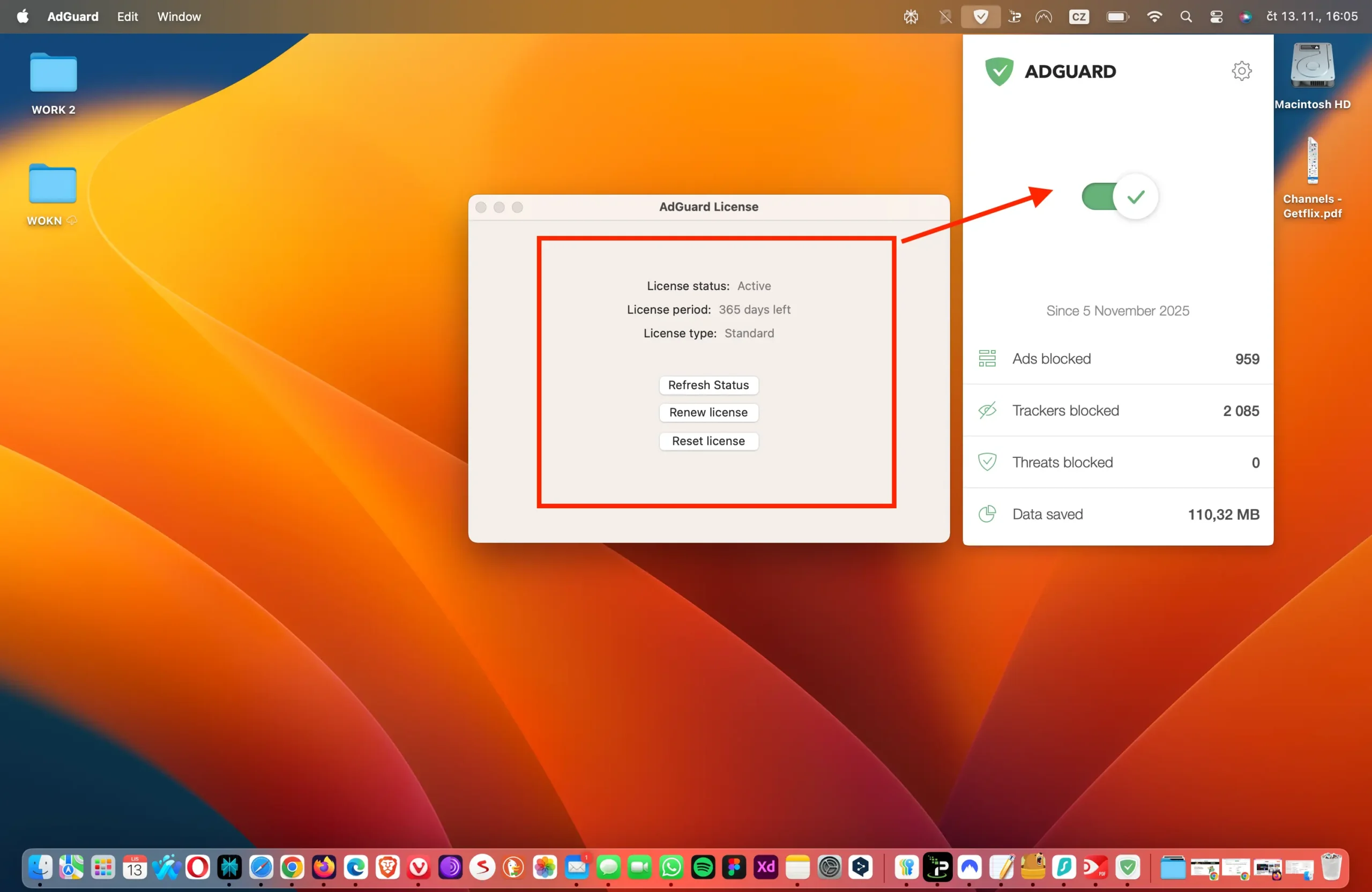
Když vidíte “Active”, nic dalšího řešit nemusíte.
2. Otevřete Stream.cz a přepněte AdGuard do aktivního režimu
Když je AdGuard vypnutý, uvidíte na Stream.cz přesně tohle. Reklamy před videem, reklama 1 z 2, občas ještě malý baner u přehrávače.
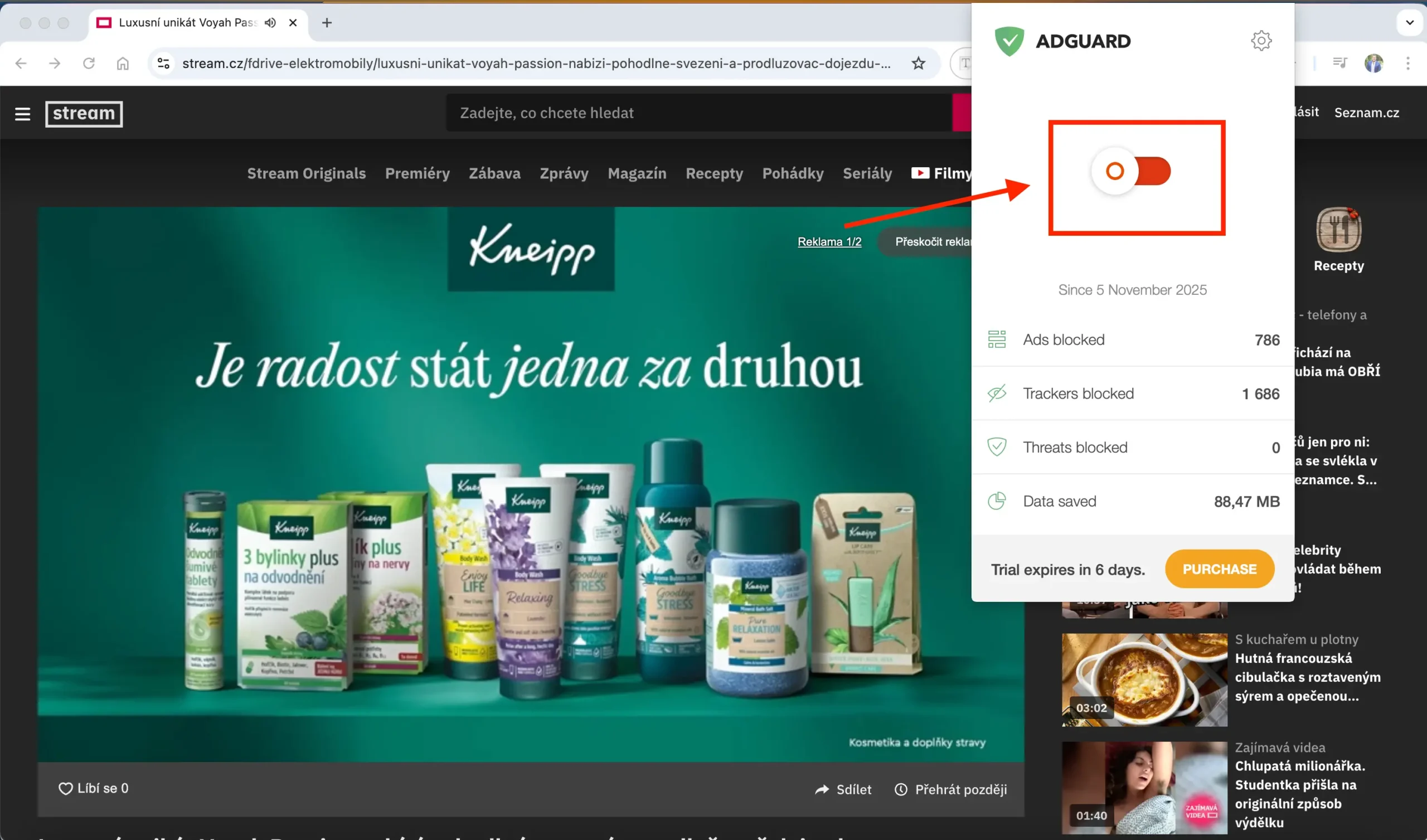
Jakmile přepnete AdGuard do aktivního režimu, je klid. Reklamy zmizí úplně. Přehrávač rovnou skočí do videa a necpe vám před nos půlminutové spoty.

Tady je vidět, jak moc toho AdGuard zachytí. V mém případě to byly stovky zablokovaných reklam jen za pár dní.
Co všechno AdGuard na Stream.cz skutečně blokuje
Z testů to vychází asi takhle
| Typ obtěžujícího prvku | Jak to vypadá bez AdGuardu | Co s tím udělá AdGuard |
|---|---|---|
| Videoreklamy před videem | Nepřeskočitelné spoty nebo pětisekundové odpočty před začátkem videa | Vůbec se nenačtou, přehrávač skočí rovnou do obsahu |
| Banery v přehrávači | Reklamní obrázky vložené přímo do videa nebo kolem ovládacích prvků | AdGuard je odfiltruje dřív, než se zobrazí |
| Trackery od Seznamu | Sledovací skripty běžící na pozadí | Tichá blokace, žádné sledování aktivit při sledování videa |
| Zbytečné zpomalující skripty | Delší načítání, občasné zaseknutí přehrávače | Stránka i video běží rychleji, nic se neškube |
Jak AdGuard nastavit, aby fungoval co nejlíp?
Aby Stream.cz zůstal bez reklam napořád, doporučuju tři rychlé věci.
1. Zapněte české filtry
V AdGuardu přejděte do sekce Filtry a aktivujte české filtry. Tím se zaměří přímo na specifické reklamní skripty, které používají české weby.
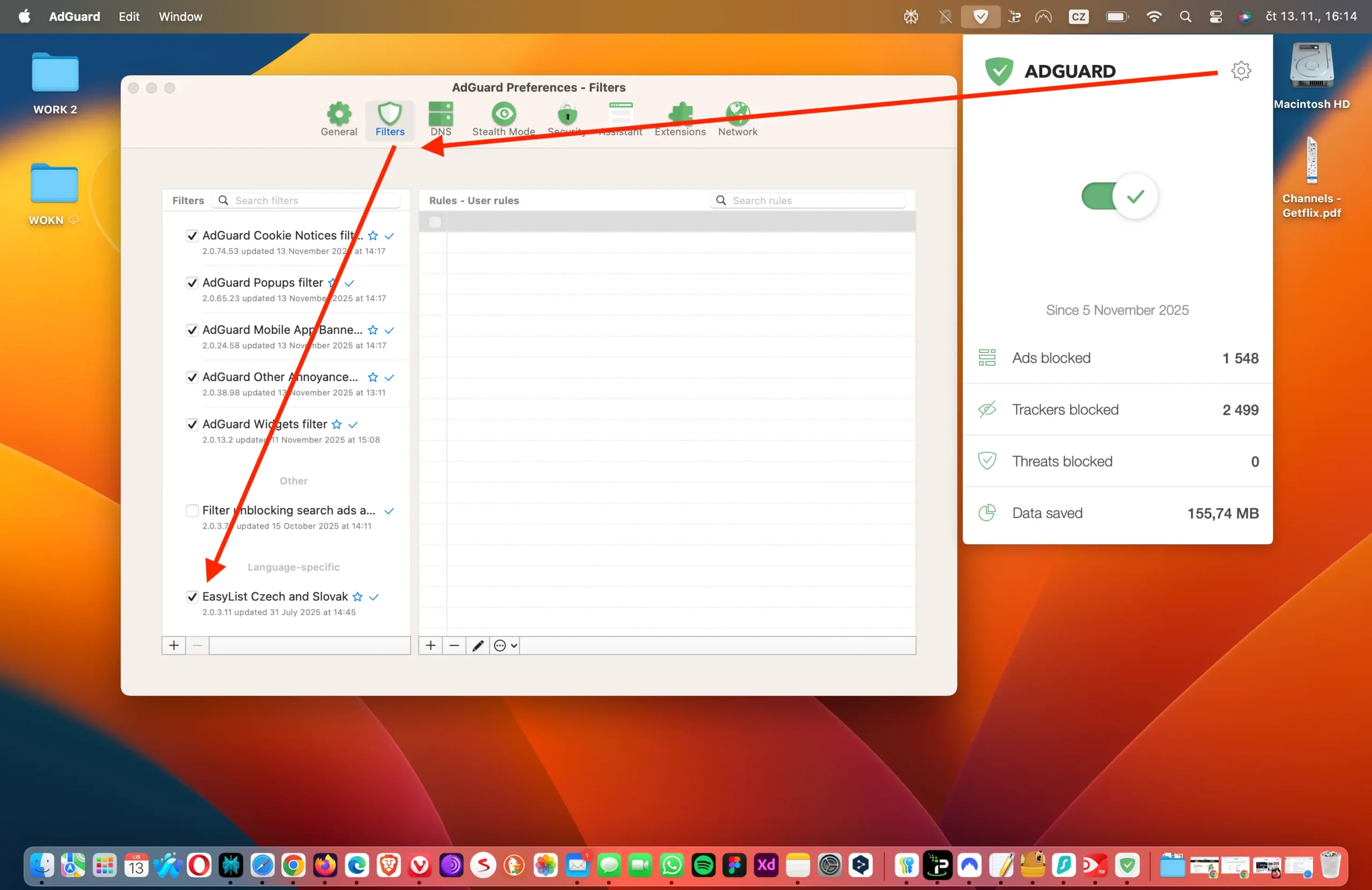
2. Udržujte AdGuard zapnutý ještě před otevřením videa
Když ho zapnete až poté, může se stát, že první reklama se načte. Proto je lepší mít ho zapnutý stále.
3. Pravidelně nechte filtrovací pravidla aktualizovat

AdGuard si stahuje nové filtry automaticky, ale můžete to klidně ručně zkontrolovat jedním kliknutím.
Proč tohle celé funguje i tam, kde jiné blokátory selžou
Stream.cz je součást Seznamu a používá vlastní reklamní síť. To znamená, že blokovat reklamy jenom v prohlížeči není tak účinné. Je potřeba nástroj, který umí rozpoznat strukturu videa, jeho požadavky a rekonstrukce přehrávače. A přesně to dělá AdGuard.
Funguje to nejen na Stream.cz, ale taky na spoustě dalších českých webů, které mají agresivnější formy reklamy. Rozdíl je v tom, že AdGuard filtruje přímo na úrovni systému, takže některé prvky se ani nestihnou načíst.
Toho si člověk všimne už po pár minutách. Stream se načítá rychleji, videa startují hned a stránka je násobně přehlednější.
Pokud chcete vyšší úroveň bezpečí než jen blokování reklam, sáhněte po VPN s ochranou proti hrozbám
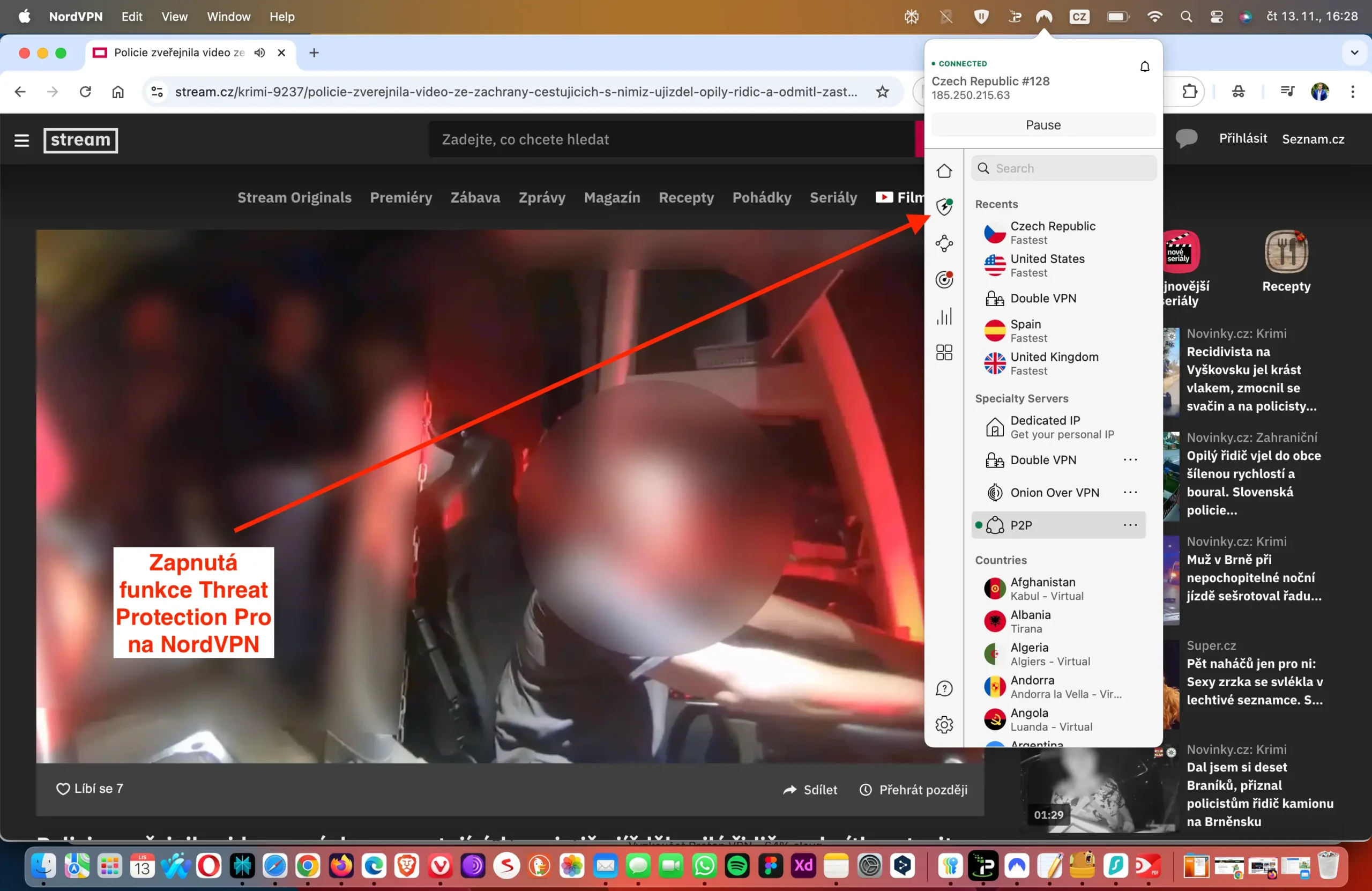
AdGuard je skvělý na reklamy a sledovací skripty, ale pokud chcete mít při sledování Stream.cz i při normálním brouzdání větší jistotu, vyplatí se přidat ještě VPNku, která kromě šifrování připojení nabízí i ochranu proti nebezpečným stránkám a malwaru. Nejlepší, co dlouhodobě osobně soukromě používám je NordVPN s funkcí Threat Protection Pro.
Tahle funkce blokuje škodlivé weby, podivné soubory a skripty, které se občas na českých webech objevují. Někdy ani nevíte, odkud to přiletělo, a právě tohle NordVPN vyřeší ještě v okamžiku načítání stránky.
Když k tomu přidáte šifrované připojení, tak máte jistotu, že nikdo neuvidí, co sledujete, kam klikáte ani jaké stránky otevíráte. AdGuard odfiltruje reklamy, NordVPN s Threat Protection Pro pokryje bezpečnostní část. Vzájemně se to doplňuje skvěle a používám tuhle dvojku už roky.
Pokud tedy chcete mít Stream.cz + celý internet bez reklam a zároveň mít jistotu, že vám do počítače neleze žádný bordel, kombinace AdGuard plus NordVPN je podle mě nejlepší, co teď na trhu vůbec je.

Sledujte Stream.cz čistě. Bez reklam a bez otravného přeskakování
Kdo tyhle aplikace jednou vyzkoušel a dneska funguje na netu bez reklam, tak se prostě nechce nikdy vrátit zpátky. Nejde jen o to, že vám zmizí spoty, ale celý web působí čistěji a nic nikde neruší. AdGuard navíc neřeší jen reklamy, ale i trackery a nepotřebné skripty. Takže to není jen pohodlnější sledování, ale i bezpečnější.
Takže stačí AdGuard jen zapnout (klidně si ji zdarma na 7 dní vyzkoušejte) a od reklam po internetu budete mít na dobro pokoj!
Co dělat, když reklamy na Stream.cz nezmizí?
Občas se může stát, že Stream.cz něco změní. Není to časté, ale stát se to může. V tomhle případě fungují dvě jednoduché věci:
Dejte Refresh Status přímo v AdGuardu
Tím se načte licence i nejnovější pravidla.
Restartujte prohlížeč
Stačí zavřít celé Chrome nebo Safari a otevřít znovu. Přehrávač si načte čistou verzi stránky a reklamy se už neobjeví.
Pokud by i tak něco zůstalo, vyplatí se zapnout režim rozšířeného blokování. Pozor ten je, ale jen v placené verzi!
AdGuard – Hodnocení a zkušenosti
Vaše komentáře
Zatím nejsou žádné komentáře… Buďte první, kdo ho napíše.
Přispějte svým komentářem