



Používáte NordVPN na Macu nebo na iPhone a potřebujete obejít síťové blokace, které běžná VPN nezvládne? Pokud se vám nedaří připojit nebo vám VPN padá v práci, ve městě nebo třeba v zemích, které jsou náročné pro odblokování a přístupu k obsahu, zapněte si obfuskované (tzv. zatemněné) servery. Ty fungují jako maskování, díky nim váš internetový provoz vypadá jako běžné HTTPS spojení a ne jako VPNka.
NordVPN tohle řeší elegantně, ale musíte si funkci zapnout ručně. Na Macu nebo iPhone je postup trošku jiný než na Windows a Androidu, takže vám to níže ukážu krok za krokem.
Co jsou to obfuskované servery a proč je na Macu či iPhone budete potřebovat?
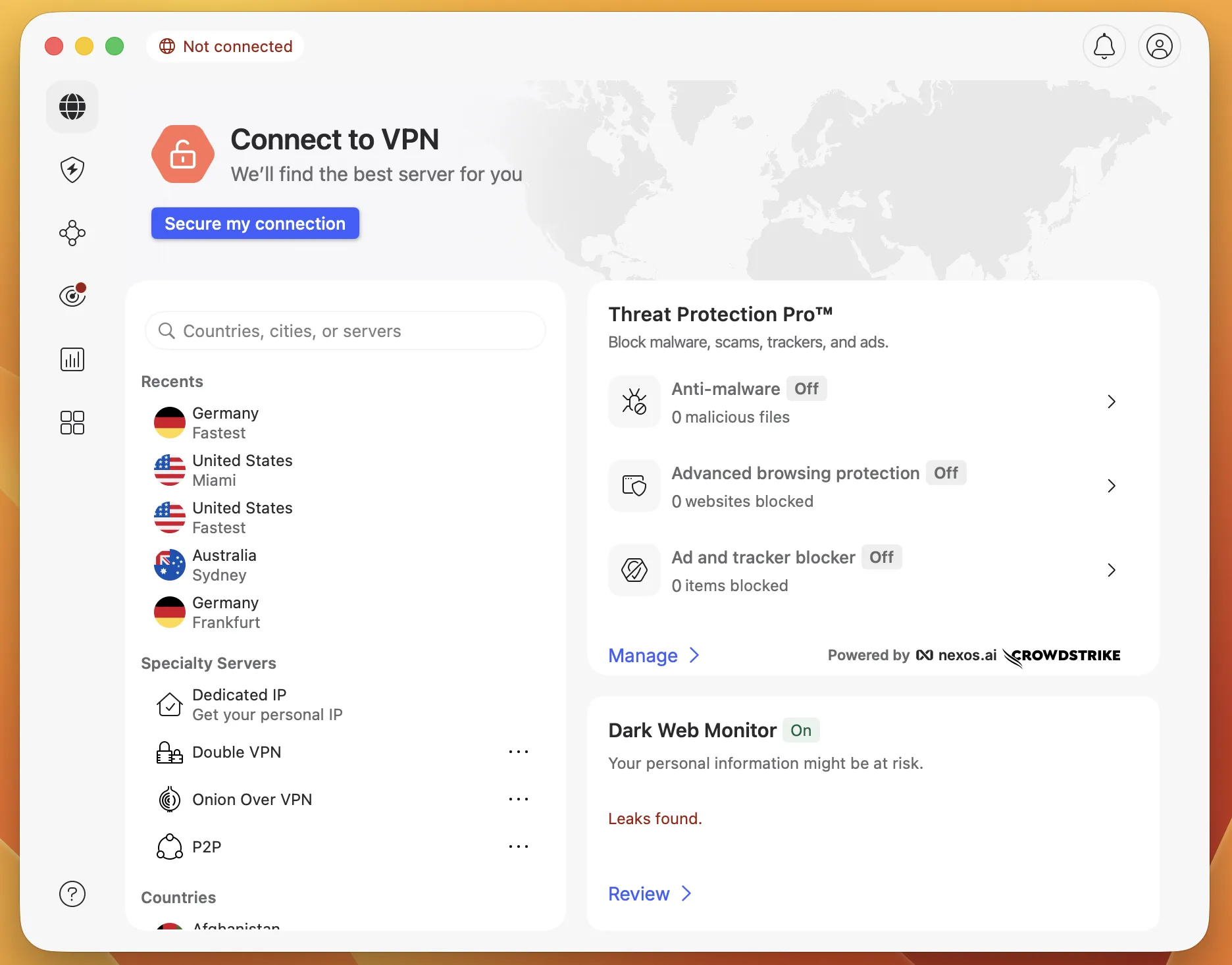
Normální VPN spojení je snadno rozpoznatelné = některé sítě ho aktivně blokují. To se děje např. v:
- školních a firemních sítích
- veřejné wifiny (letiště, hotely)
- některé země s extrémní cenzurou (např. Čína, Rusko, Írán, SAE, Turecko, Egypt apod)
Obfuskované servery (Obfuscated Servers) jsou tedy speciálně navržené pro tyto situace. „převlečou“ VPN provoz za obyčejný webový provoz. A výsledek? Firewall nepozná, že používáte VPNku.
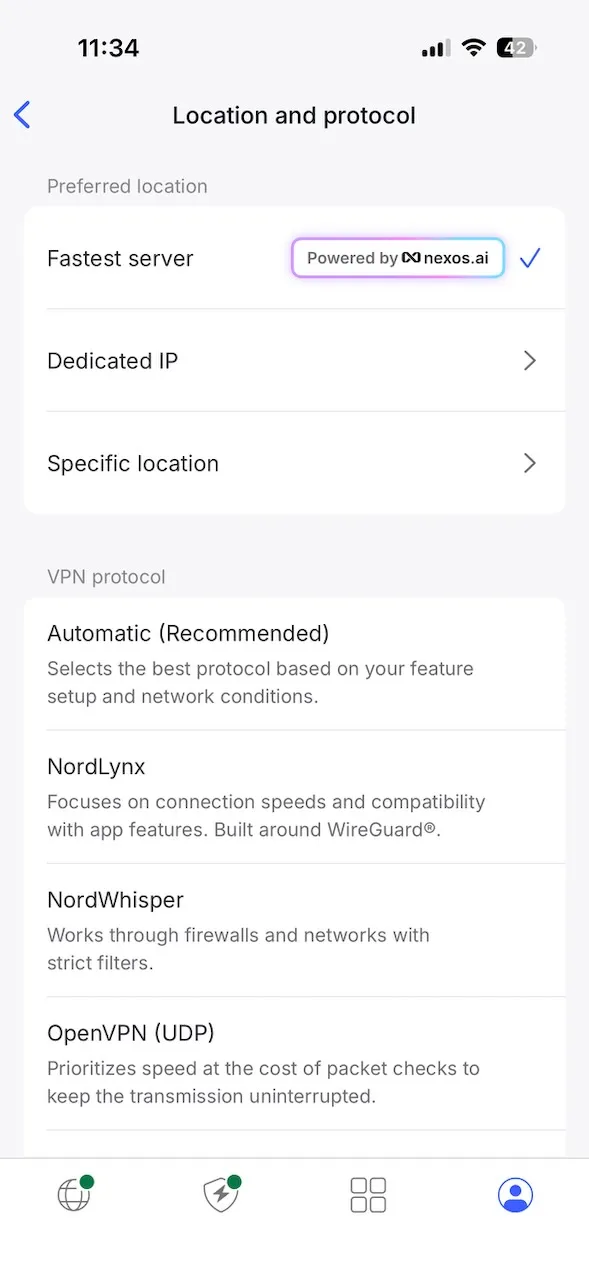
👉 Na Macu je obfuskace dostupná pouze přes OpenVPN protokol. To znamená, že si ji aktivujete v samostatné aplikaci NordVPN, ale musíte si tento protokol vybrat (většinou máte zapnutý automaticky protokol NordLynx)
Jak zapnout obfuskované servery NordVPN na Macu – návod krok za krokem
Tady jsem sepsal celý návod
1. Stáhněte si správnou verzi NordVPN
- Nikdy neinstalujte NordVPN z Mac App Store (tahle verze téměř nikdy nepodporuje obfuskované servery)
- Místo toho si stáhněte aplikaci přímo z oficiálního webu NordVPN po tom co se přihlásíte do svého účtu: https://nordvpn.com/download/mac
Tato verze aplikace používá protokol OpenVPN a nabízí pokročilé funkce včetně obfuskace.
2. Otevřete aplikaci NordVPN a přihlaste se
- Po stažení spusťte instalační balíček a aplikaci nainstalujte.
- Přihlaste se svým NordVPN účtem s loginem a heslem.
3. Otevřete Nastavení (Preferences)
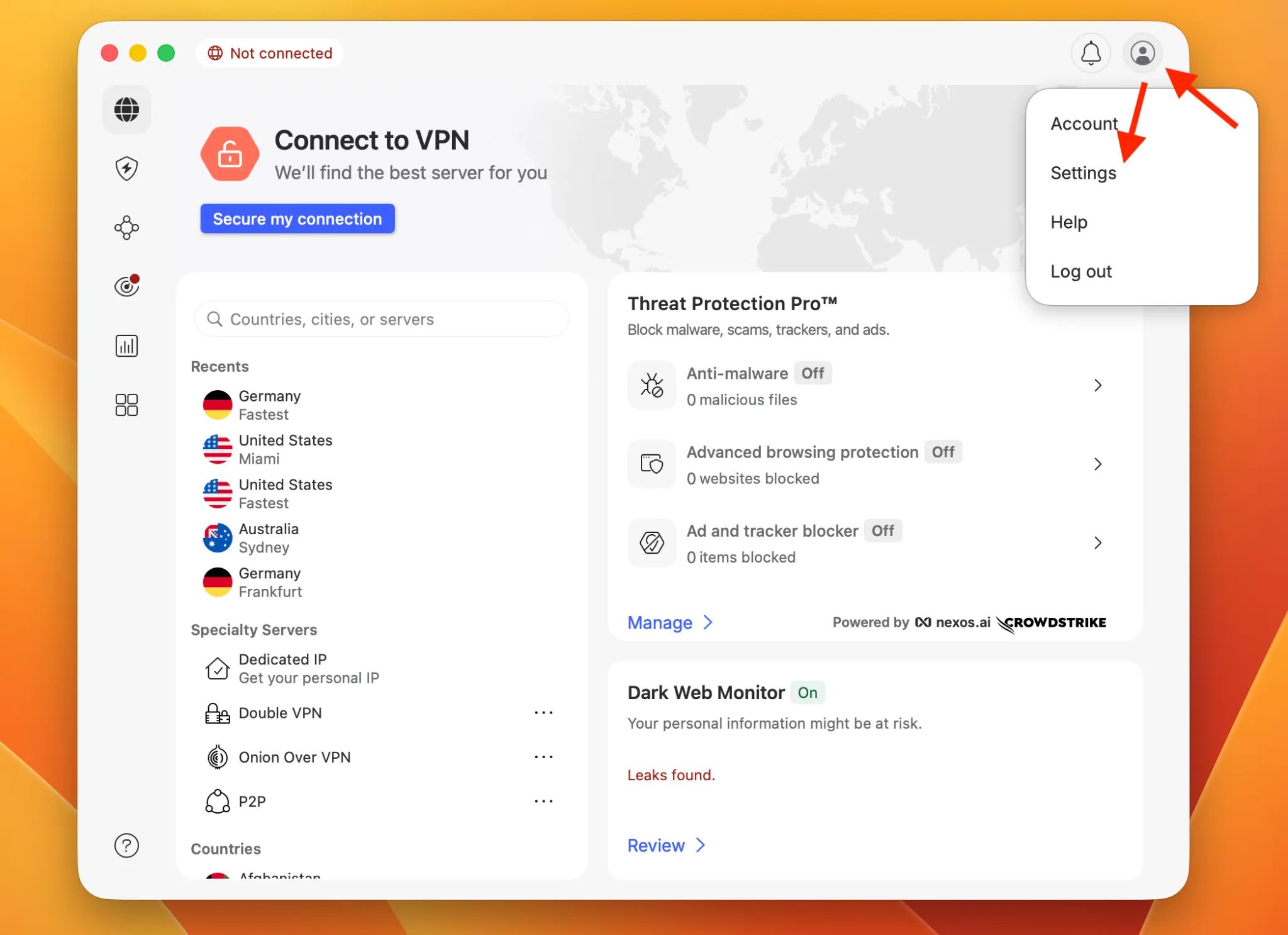
- V pravém horním rohu klikněte na ikonu vašeho účtu a následně na ozubené kolečko (⚙️).
- V menu přejděte do sekce Settings a následně do záložky General .
4. Přepněte VPN protokol na OpenVPN (TCP)
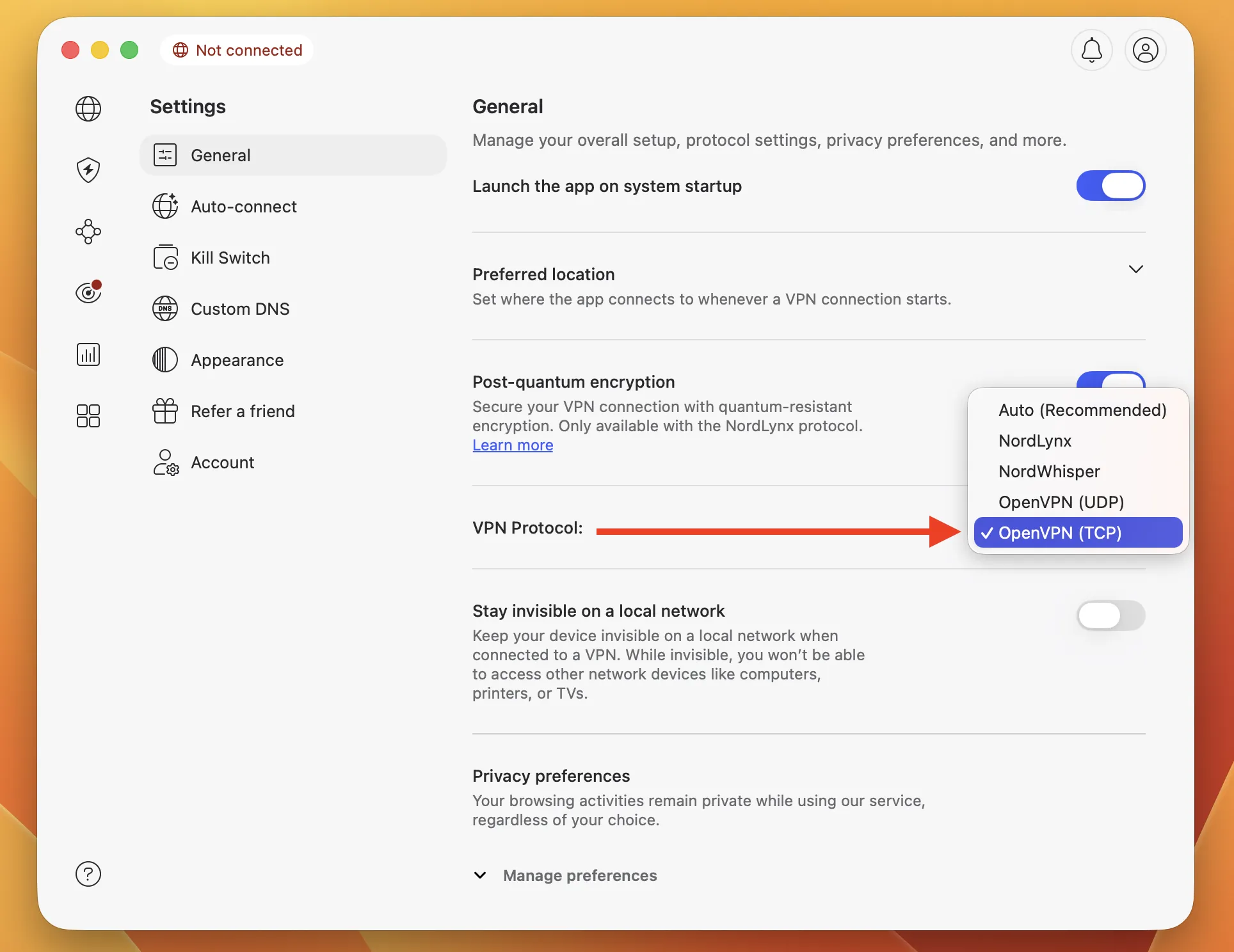
- Najděte sekci VPN Protocol.
- Změňte protokol z NordLynx na OpenVPN (TCP).
(Obfuskace funguje jen s tímto protokolem!)
Pokud nemáte možnost změny protokolu, ujistěte se, že máte staženou „OpenVPN version“ z webu NordVPN, ne App Store verzi.
5. Zapněte „Obfuscated Servers“
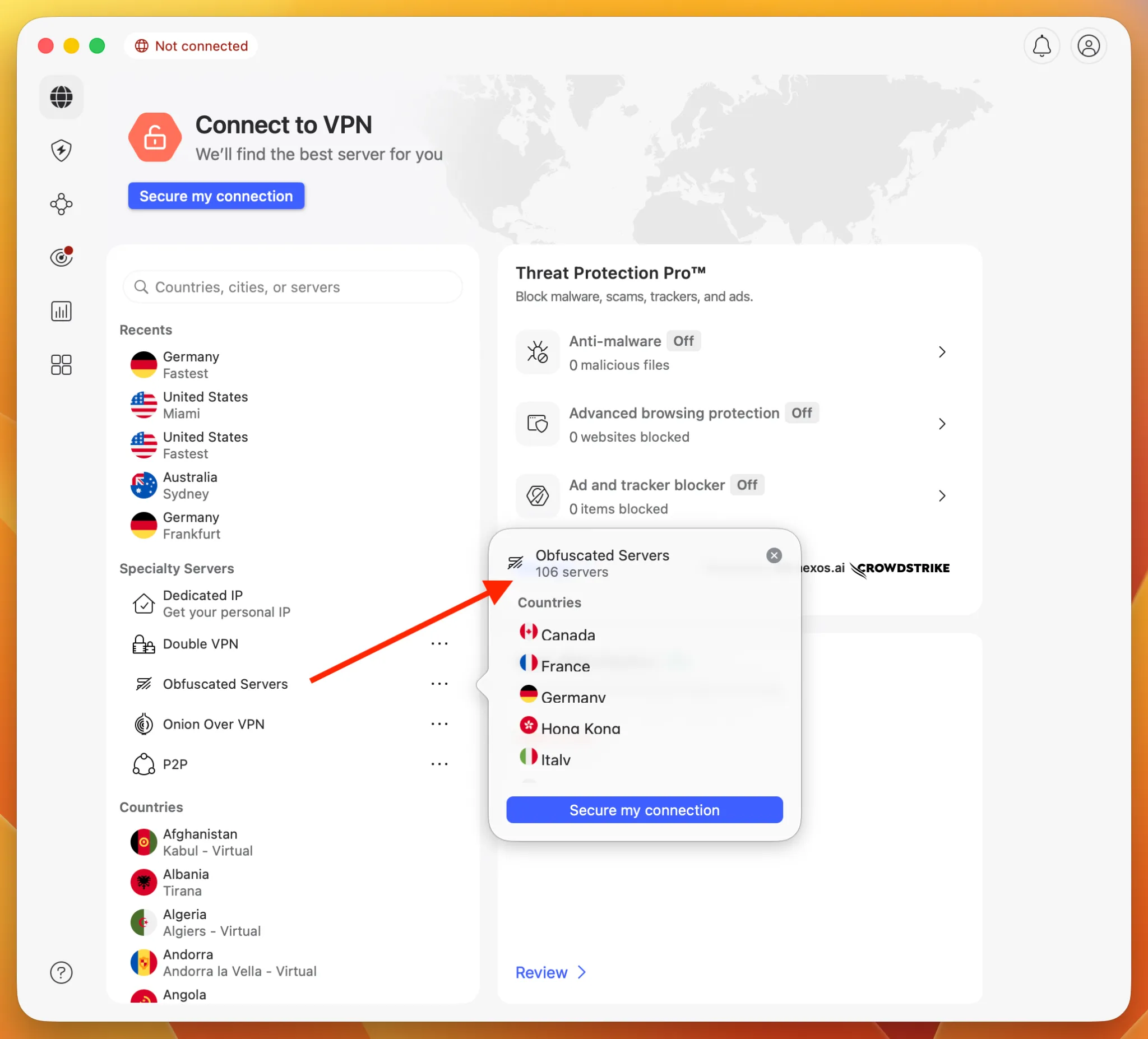
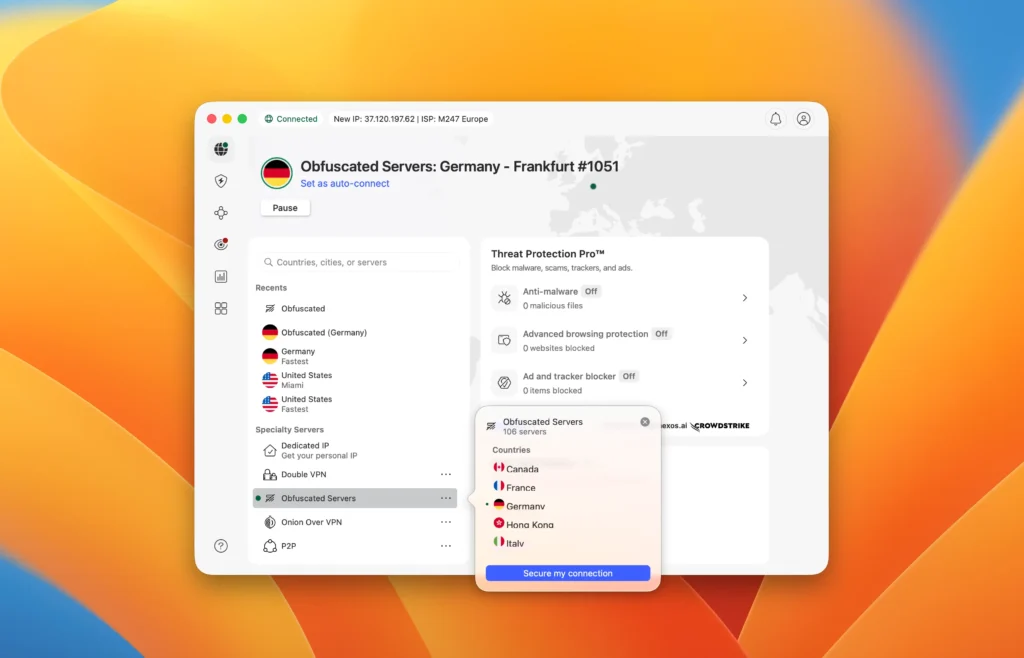
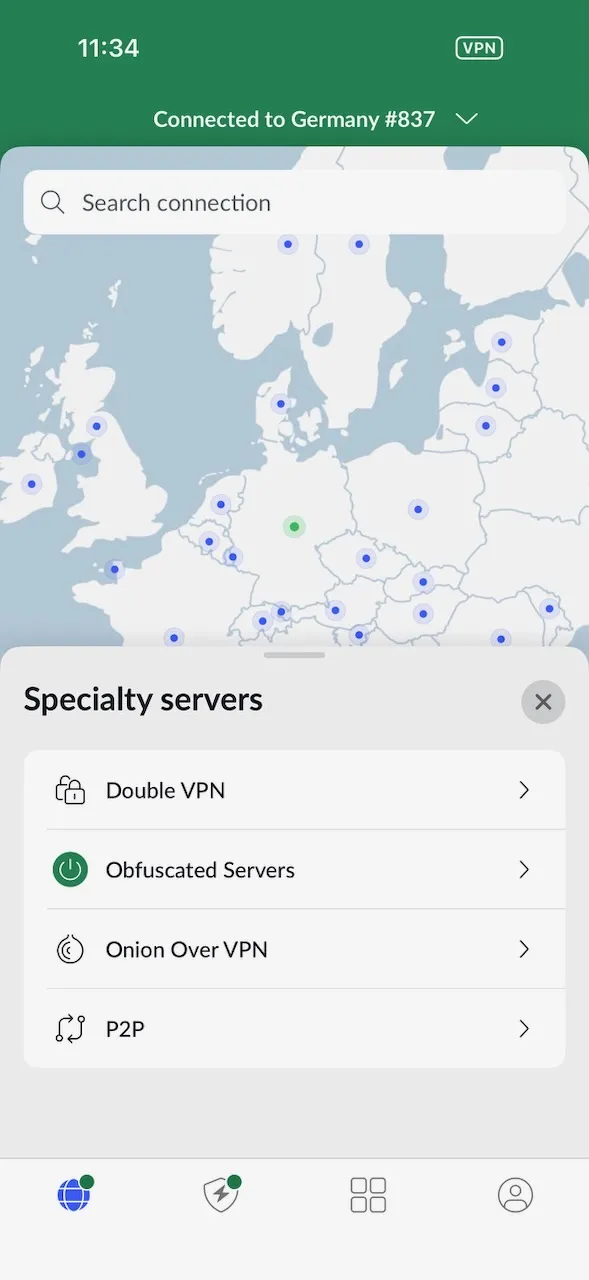
- Poté v sekci Specialty servers se vám zobrazí možsnost výběru Obfuscated Servers.
- Aplikace vás může upozornit, že obfuskované servery mohou být o něco pomalejší, ale za to fungují i v restriktivních sítích.
6. Připojte se ke na obfuskovaný server
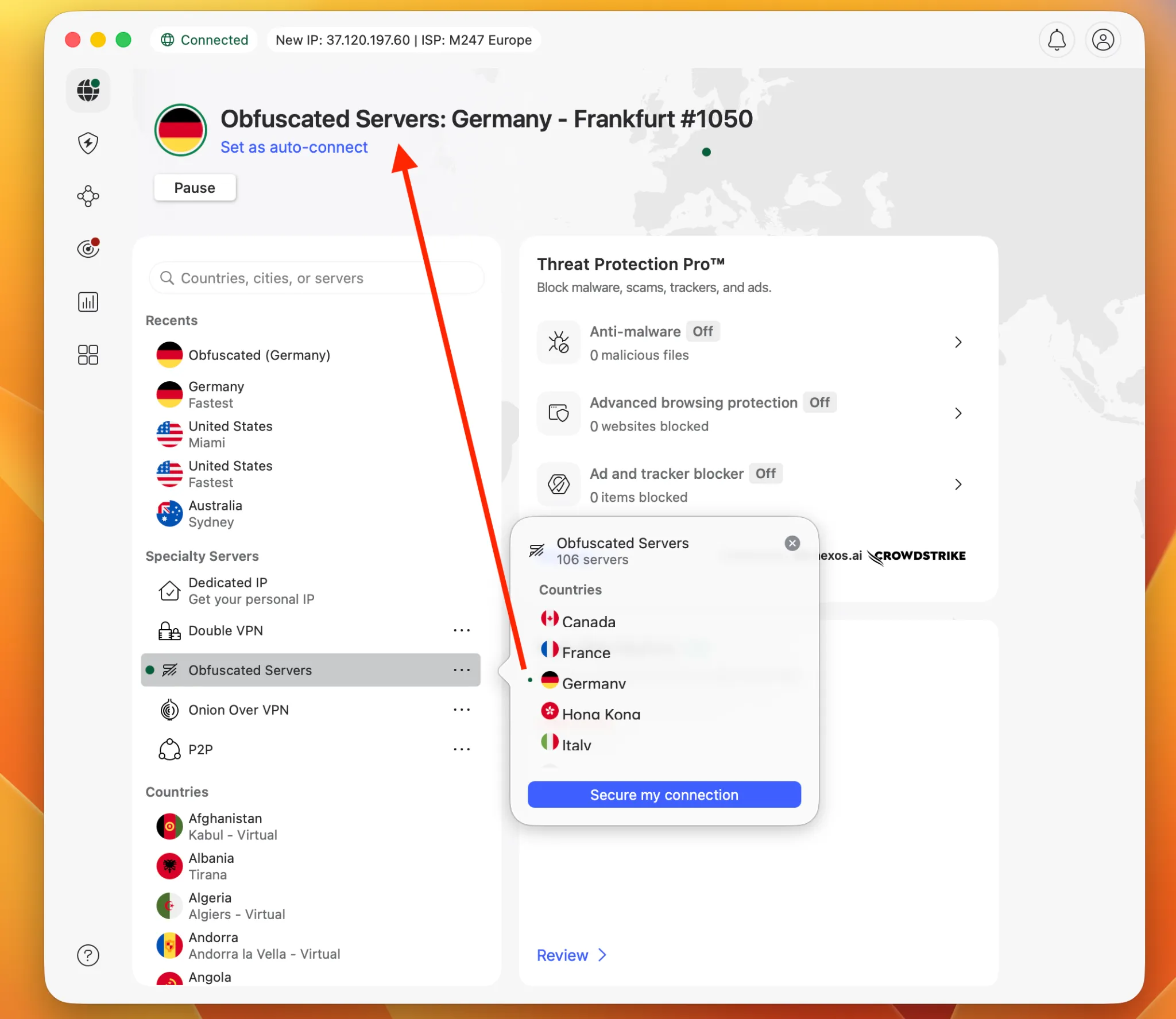
- V hlavní nabídce klikněte na Specialty servers → Obfuscated servers.
- Vyberte si z dostupných lokací – v době mého testu jich bylo 106 (nejčastěji USA, Německo, Nizozemsko, Švédsko).
- Následně klikněte Connect.
A je to! Právě jste se připojili k obfuskovanému serveru a můžete obejít většinu blokací.
Fotogalerie z iPhone – takhle to vypadá na mobilu
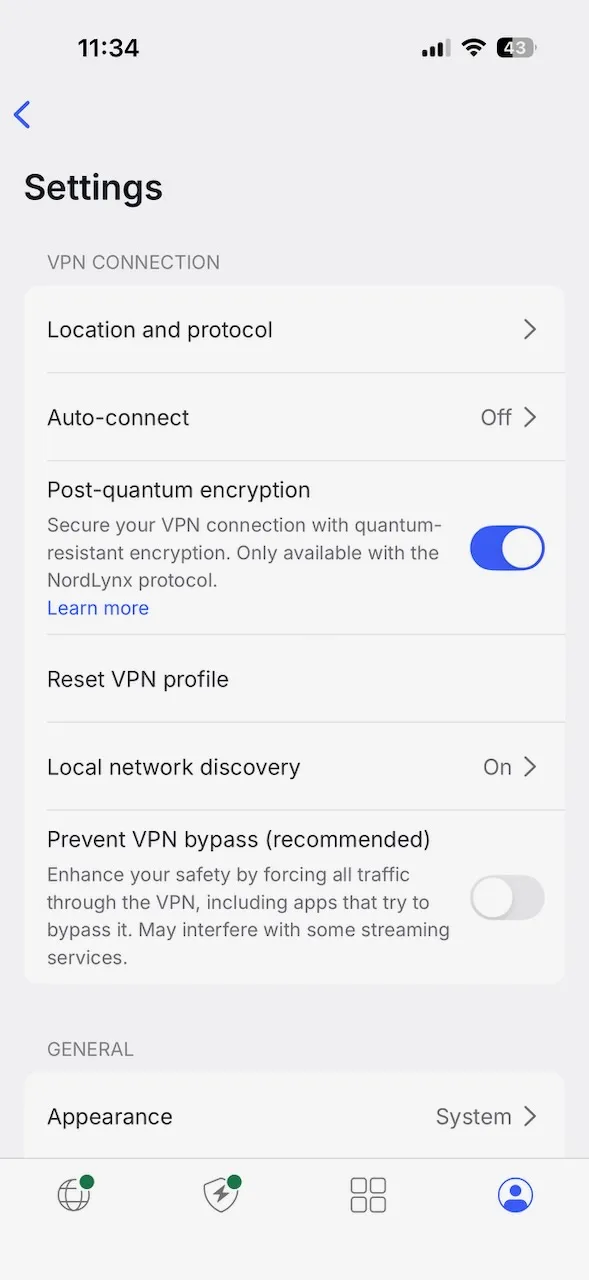
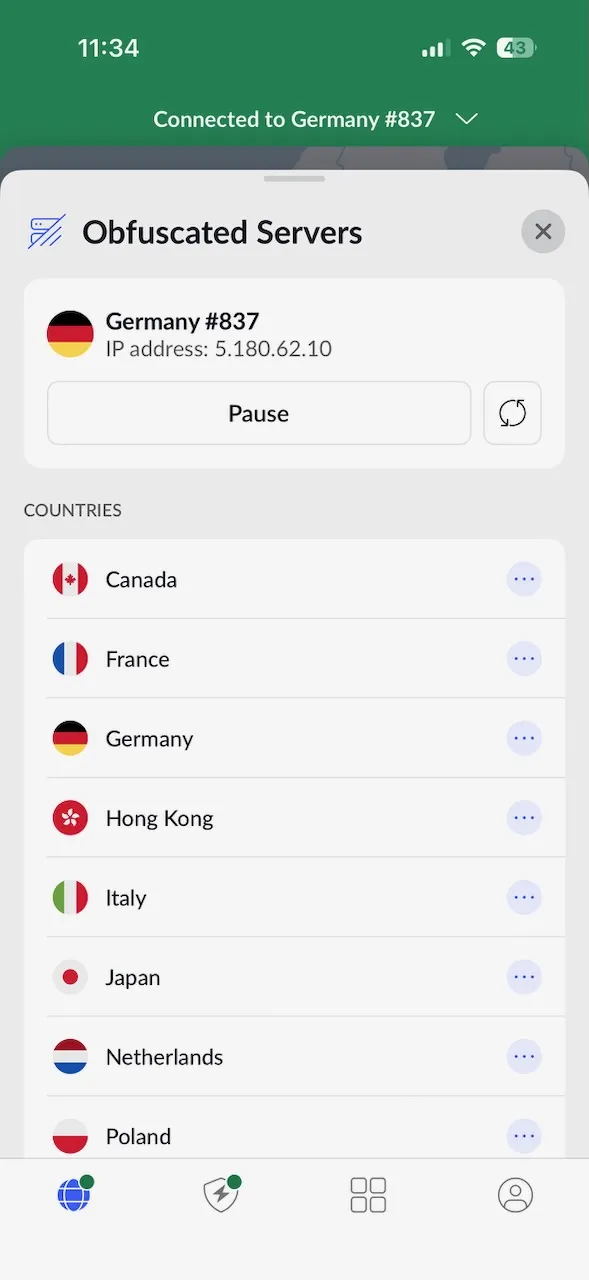
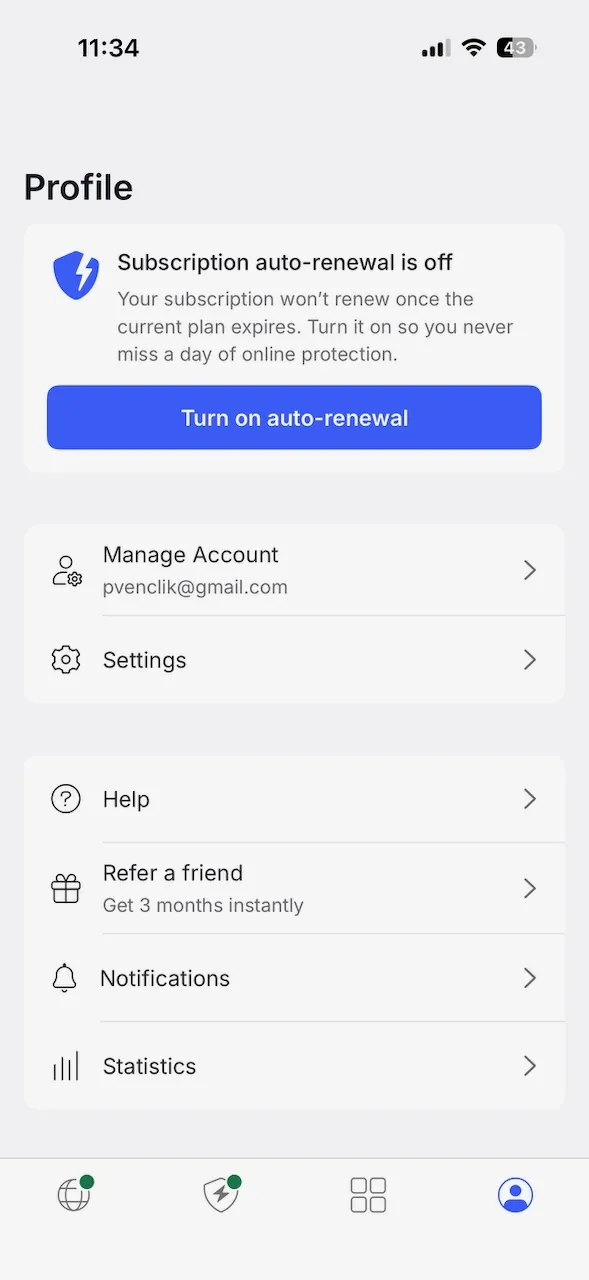
Tipy a triky při použití obfuskovaných serverů od NordVPN
- Nižší rychlost je normální – obfuskované servery přidávají další vrstvu šifrování a maskování. Na streamování to ale většinou stačí.
- Nejsou dostupné ve všech zemích – pokud hledáte konkrétní stát, zkuste nejprve klasické servery a obfuskované až jako plán B.
- Kill Switch doporučuji zapnout – zvlášť při připojení přes veřejnou wifi síť. Najdete ho v nastavení.
Kdy přesně se vám obfuskované servery hodí
- Nemůžete se vůbec připojit k VPN (v práci, škole, knihovně…)
- Webové služby vás detekují jako VPN a blokují obsah
- Potřebujete obejít Deep Packet Inspection (DPI), třeba v Číně nebo SAE
- Používáte VPN v zemi, kde je to omezeno zákonem
Shrnutí
Obfuskované servery jsou vaše záchrana, když běžná VPNka nestačí. Na Macu nebo vašem iPhone si je ale nezapnete automaticky, musíte sáhnout po správné verzi aplikace s podporou OpenVPN. Nastavení je jednoduché a během 2 minut můžete obejít cenzuru, firemní restrikce nebo veřejné wifi filtry.
💡 Nezapomeňte: funguje to jen přes aplikaci NordVPN staženou z webu! ne z App Store.
Pokud se vám VPN nedaří rozchodit ani po aktivaci obfuskovaných serverů, napište mi do komentrářů nebo přes kontaktní formulář případně volejte na můj mobil 776 661 661. Poradím vám konkrétně přesně podle vaší situace.
A pokud ještě NordVPN nemáte, mrkněte na aktuální slevu:
👉 NordVPN – 77 % sleva + 3 měsíce zdarma
Nejčastější dotazy
Musím mít placený účet NordVPN?
Ano, obfuskované servery jsou součástí prémiového předplatného. Naštěstí má NordVPN často slevy až 77 %, např. tady: Získat NordVPN výhodně
Funguje to i na iPhone?
Ano, na iPhonu jsou obfuskované servery dostupné také. Stačí postupovat tímto návodem.
Co když se ani tak nepřipojím?
Vyzkoušejte jinou lokaci nebo zkuste přepnout z TCP na UDP. Také doporučuji povolit Kill Switch a restartovat zařízení.

Související s nastavením NordVPN:
- Kde má NordVPN servery a jaký vybrat? Jednoduchý návod
- Jak správně nastavit Threat Protection Pro u NordVPN (Návod)
- NordVPN: Jak zrušit automatickou obnovu předplatného (Návod)
- Zpomaluje NordVPN internet? Zde jsou výsledky mého měření!
- Moje nastavení NordVPN: 7 vychytávek, které jsou úplně boží!
Vaše komentáře
Zatím nejsou žádné komentáře… Buďte první, kdo ho napíše.
Přispějte svým komentářem