


VPN hlásí „Připojeno“, ale weby se nenačítají. Nebo se kolečko připojování točí pořád dokola a internet začne fungovat až po vypnutí aplikace. Než přeinstalujete půlku počítače, zjistěte, kde se spojení zadrhlo. Problém jednoho serveru, zablokovaný provoz a chyba domácí Wi-Fi potřebují jiné řešení.
Když VPN nefunguje, začněte kontrolou běžného připojení, jiným serverem a změnou protokolu. Po každém kroku zkuste stejný web. Měňte vždy jednu věc, jinak nepoznáte, co pomohlo a co máte vrátit zpátky.
Který problém s VPN řešíte?
| Příznak | Kde začít |
|---|---|
| VPN se vůbec nepřipojí | Běžné připojení, účet, jiný server a protokol. |
| VPN je připojená, internet nejde | Jiný server, kill switch, vlastní DNS a síťové filtry. |
| Spojení opakovaně vypadává | Stejné zařízení na jiné síti, potom aktualizace aplikace. |
| Nefunguje jediný web nebo aplikace | Jiný server, prohlížeč a případné filtrování obsahu. |
1. Ověřte internet bez VPN, ale pozor na kill switch
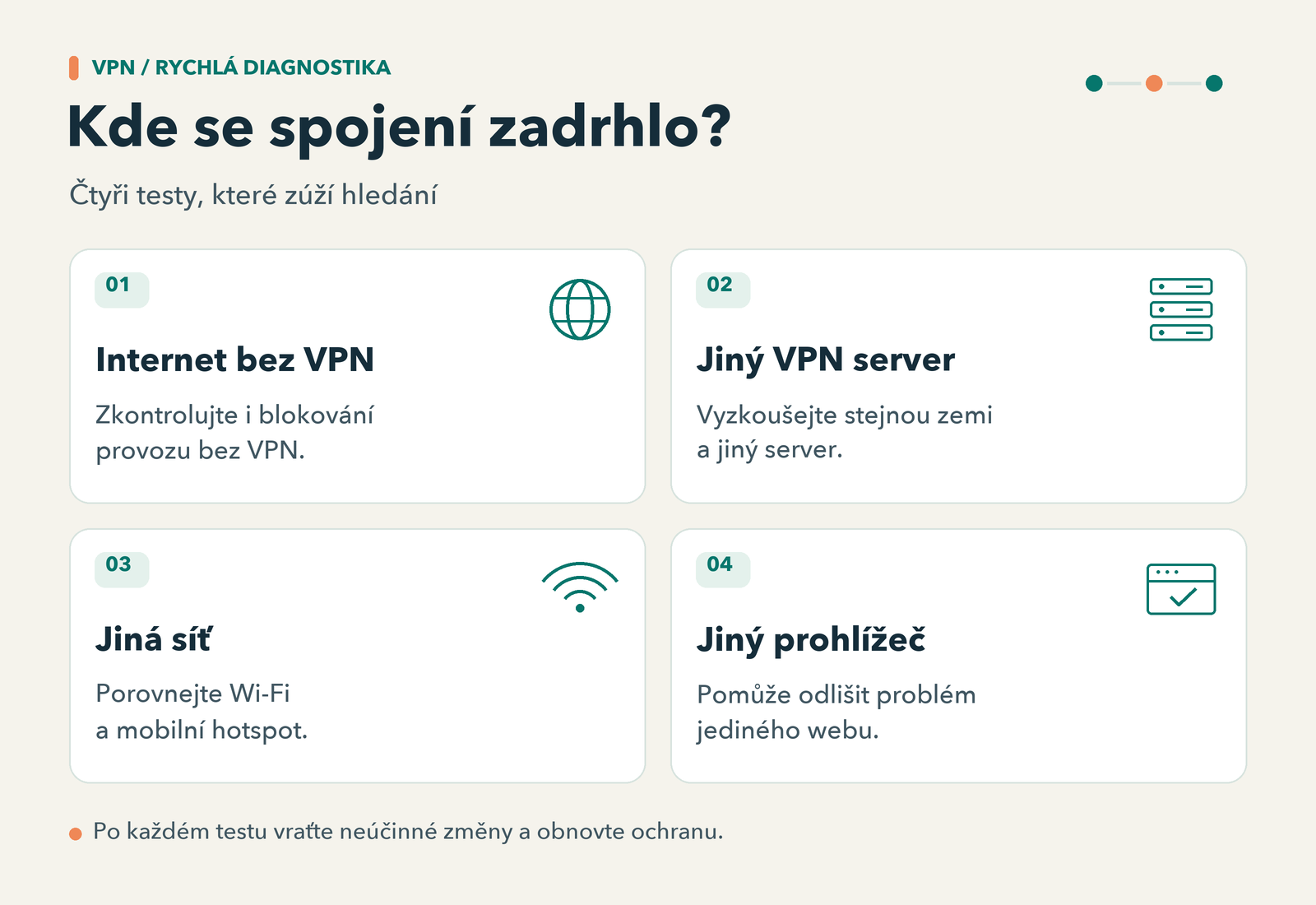
Odpojte VPN a otevřete dva běžné weby. Fungují? Základní připojení pravděpodobně běží a můžete pokračovat výběrem jiného VPN serveru. Pokud se nenačte nic, ještě nevolejte operátorovi.
Pokročilý kill switch může blokovat internet i po ručním odpojení VPN. U Protonu může tato ochrana zůstat aktivní také po restartu. Samotné kliknutí na Odpojit proto nemusí stačit k testu připojení bez VPN. Chování konkrétního režimu ověřte v nastavení aplikace. Podrobnosti popisuje dokumentace pokročilého kill switche Proton VPN.
Na vlastním zařízení můžete blokování na chvíli vypnout. Předtím zavřete citlivé aplikace, otevřete jen známou stránku bez přihlašování a po testu ochranu obnovte. Provoz během této zkoušky neprochází VPN. Na spravovaném pracovním zařízení změnu řešte s IT.
2. Vyzkoušejte jiný server
Připojte se k jinému serveru ve stejné zemi. Nepomohlo to? Vyzkoušejte sousední zemi, pokud nepotřebujete konkrétní lokalitu. Jediný nefunkční server neznamená, že musíte měnit celou službu.
Jestli jiný server funguje, poznamenejte si označení problémového a dál používejte funkční. Pro sledování českých služeb vybírejte nejprve jiný český server. S orientací pomůže průvodce výběrem serveru NordVPN.
3. Změňte protokol, ne deset nastavení najednou
V nastavení VPN najděte protokol. Nejprve zkuste volbu Automaticky, pokud ji aplikace nabízí. Pokud problém trvá, vyberte jiný protokol, který vaše aplikace nabízí, a znovu se připojte. Stejný postup doporučuje ExpressVPN při připojení bez funkčního internetu.
Nabídka se liší podle systému, verze aplikace i některých speciálních funkcí. Nesnažte se proto za každou cenu najít položku z cizího screenshotu. Rozdíly vysvětluje také naše srovnání VPN protokolů. Pokud změna nepomohla, vraťte původní nastavení a pokračujte dál.
4. Zkontrolujte aplikaci, účet a systémový čas
Aplikaci úplně ukončete a znovu spusťte. Zkontrolujte dostupnou aktualizaci, přihlášení k účtu a případné chybové hlášení. Pokud aplikace odmítá konkrétní placený server, ověřte, že ho váš tarif zahrnuje. Potom restartujte zařízení.
Podívejte se také na datum a čas v systému. Nesprávné nastavení může vadit ověřování zabezpečeného spojení. Aktualizace stahujte z oficiálního webu poskytovatele nebo obchodu s aplikacemi. Kontrolu tarifu a systémového času doporučuje i Proton VPN při potížích s připojením.
5. VPN je připojená, ale stránky stále nejdou
Pokud jste nedávno nastavovali vlastní DNS, vraťte pro zkoušku výchozí DNS v aplikaci VPN. Nekopírujte naslepo adresy DNS z diskuse. Jiný DNS server nemusí odstranit skutečnou příčinu a změní způsob, jakým se vyhledávají adresy webů.
Prověřte, zda současně neběží druhá VPN, síťový filtr, blokátor obsahu nebo rodičovská kontrola. Začněte tím, co jste naposledy přidali či změnili. Testujte vždy jednu funkci a neúčinnou změnu vraťte. Vypnout celý antivir nebo firewall natrvalo není oprava. Na možné konflikty upozorňuje Apple v návodu k VPN a bezpečnostnímu softwaru.
6. V hotelu nejdřív dokončete přihlášení do Wi-Fi
Telefon ukazuje Wi-Fi, ale VPN se nechytá? Hotelová nebo letištní síť může čekat na přihlášení, kód pokoje či potvrzení podmínek. Dokud tento krok nedokončíte, samotné připojení k Wi-Fi ještě neznamená přístup k internetu.
VPN krátce pozastavte, případně podle prvního kroku povolte připojení bez ní, a otevřete přihlašovací stránku sítě. Na iPhonu postup popisuje návod Applu k přihlašovacím Wi-Fi sítím. Po přihlášení VPN i ochranu znovu zapněte. Nepotvrzujte kvůli tomu chyby certifikátu a neinstalujte neznámé certifikáty.
7. Při výpadcích porovnejte dvě různé sítě
Vyzkoušejte stejnou VPN na stejném zařízení přes jinou Wi-Fi nebo mobilní hotspot. Pokud tam běží, problém může souviset s původní sítí nebo jejím nastavením. Jestli vypadává všude, zaměřte se na zařízení a aplikaci. Není to definitivní diagnóza, ale výrazně to zúží hledání.
Zapište si, zda k výpadku dochází po probuzení notebooku, změně Wi-Fi nebo při přechodu na mobilní data. Ve Windows 11 spusťte diagnostiku sítě v aplikaci Získat pomoc. Na Macu a iPhonu prověřte profily a síťové filtry. Firemní profily sami nemažte.
8. Nefunguje jen jeden web? Neopravujte celou síť
Když ostatní stránky běží, zkuste jiný VPN server a potom druhý prohlížeč nebo anonymní okno. To pomůže odlišit potíž konkrétní stránky od nastavení prohlížeče. Anonymní režim sám o sobě nenahrazuje VPN.
Prověřte také filtr reklam či ochranu před hrozbami. Krátký test se známým webem může ukázat, zda jej filtr neblokuje omylem. Následně ochranu obnovte a řešte konkrétní výjimku. NordVPN tyto situace rozebírá samostatně. Chyba 403 ani ověřovací CAPTCHA nejsou samy o sobě důkazem rozbité VPN.
9. Reset sítě si nechte až nakonec
Než smažete adaptéry nebo obnovíte síť, obraťte se na podporu poskytovatele. Připravte verzi systému a VPN aplikace, server, protokol, přesné znění chyby a výsledek zkoušky na jiné síti. Takový popis je užitečnější než „nic nefunguje“. Diagnostické soubory posílejte jen přes oficiální podporu.
Obnovení sítě může odstranit adaptéry a jejich nastavení a vyžádat novou instalaci VPN. Microsoft ho proto uvádí jako poslední možnost v návodu k problémům s Wi-Fi ve Windows. Není to totéž jako restart routeru. Zvlášť u pracovního počítače nejdřív kontaktujte správce.
Tři VPN, které sám používám
Mezi mé oblíbené patří NordVPN, Surfshark a ExpressVPN. Sám je používám a mám s nimi dobrou zkušenost se stabilitou připojení. Pokud po předchozích kontrolách zvažujete jinou službu, začal bych právě u těchto tří. Ani nová VPN ale nevyřeší výpadek domácího internetu nebo chybějící přihlášení do hotelové Wi-Fi.
- Vyzkoušet NordVPN: sleva až 75 % + 3 měsíce navíc
Při kontrole byla sleva 75 % u dvouletého tarifu Complete. S bonusovými měsíci jde o 27 měsíců prvního předplatného. - Vyzkoušet Surfshark: sleva 87 % + 3 měsíce navíc
Nabídka se vztahuje na tarif One při předplatném na 24 měsíců, ke kterému dostanete další 3 měsíce. - Vyzkoušet ExpressVPN: sleva 73 % + 4 měsíce navíc
Uvedená sleva platí pro tarif Pokročilý na 2 roky se 4 měsíci navíc, tedy celkem na prvních 28 měsíců.
Nabídky ověřeny 13. 10. 2026. Akce se mohou měnit podle tarifu a země. Před objednáním zkontrolujte celkovou cenu i cenu automatického obnovení. Jde o partnerské odkazy: pokud přes ně pořídíte předplatné, mohu získat provizi.
Časté otázky, když VPN nefunguje
Proč nejde internet ani po vypnutí VPN?
Může zůstat aktivní pokročilý kill switch nebo jiné blokování provozu bez VPN. Zkontrolujte tento režim dřív, než začnete měnit DNS či mazat ovladače. Další příčinou může být problém samotné sítě.
Mám VPN rovnou přeinstalovat?
Nejdřív zkuste jiný server, protokol, aktualizaci a jinou síť. Přeinstalace má smysl, pokud jednodušší kroky selžou nebo ji pro konkrétní chybu doporučí podpora.
Jak poznám, že už připojení funguje správně?
Obnovte ochrany, které jste během diagnostiky pozastavili, a znovu připojte VPN. Otevřete několik webů. Potom ověřte veřejnou IP adresu a případné úniky podle návodu na test DNS a WebRTC. Kontrolujete tak nastavení, které budete skutečně používat.
Odkazované návody výrobců a jejich dostupnost ověřeny 13. 10. 2026. Názvy voleb se mohou lišit podle zařízení a verze aplikace.