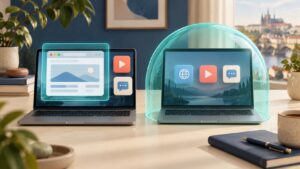



Chcete z hotelu v zahraničí otevřít web s českou IP adresou, podívat se na zahraniční verzi stránky nebo jednoduše změnit zemi, ze které vaše připojení vystupuje? V NordVPN stačí vybrat příslušnou lokalitu a připojit se. Virtuální poloha podle IP adresy se změní, skutečná poloha telefonu podle GPS zůstane stejná. Právě tento rozdíl vysvětluje, proč někdy aplikace ukazuje jiné místo než internetový prohlížeč.
NordVPN osobně používám, stejně jako Surfshark a ExpressVPN. Pokud teprve vybíráte službu, podrobnější pohled najdete v mé recenzi NordVPN 2026 a mém testu. Tady se soustředím na praktické nastavení polohy.
Článek obsahuje partnerské odkazy. Pokud přes ně službu pořídíte, mohu získat provizi. Pro vás se tím cena nezvyšuje.
Co změna polohy přes NordVPN skutečně udělá
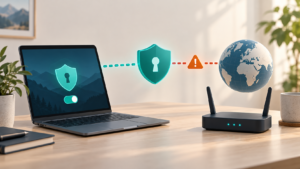
VPN vytvoří šifrované spojení mezi zařízením a VPN serverem. Weby, ke kterým přes něj přistupujete, uvidí jeho veřejnou IP adresu místo adresy vašeho připojení. Z této IP si mohou odvodit zemi a přibližnou lokalitu. Když tedy vyberete Německo, provoz vedený VPN bude vystupovat pod německou IP.
| Údaj | Co se stane po připojení |
|---|---|
| Veřejná IP adresa | Web vidí IP zvoleného VPN serveru. |
| Země podle IP | Obvykle odpovídá vybrané lokalitě; databáze se mohou mýlit. |
| GPS a systémová poloha | Samotná NordVPN je nepřepisuje. |
| Země účtu a fakturační adresa | Zůstávají podle nastavení dané služby. |
Výběrem města nenastavujete konkrétní ulici. Ani nová IP automaticky nezpřístupní každý stream, nezaručí levnější nákup a neudělá z přihlášeného účtu anonymního návštěvníka. Podrobně rozdíl popisuje také oficiální vysvětlení změny polohy od NordVPN.
Než začnete: aplikace, účet a podporovaný systém
Připravte si účet s aktivním předplatným a aktuální aplikaci NordVPN. Na počítači ji stahujte z oficiálního webu, na telefonu z ověřeného obchodu. Dejte pozor na rozdíl mezi VPN aplikací a rozšířením prohlížeče: rozšíření nepokrývá automaticky ostatní aplikace v zařízení.
K 13. říjnu 2026 uvádí centrální přehled podporovaných systémů pro aktuální aplikace Windows 10 v 64bitové verzi od sestavení 1607 nebo Windows 11, macOS 14 a novější, Android 9 a novější a iOS 17 a novější. Podpora VPN aplikace sama o sobě neznamená, že operační systém stále dostává bezpečnostní aktualizace. Pro starší zařízení ověřte dostupnou verzi zvlášť.
Jak změnit polohu v NordVPN na počítači
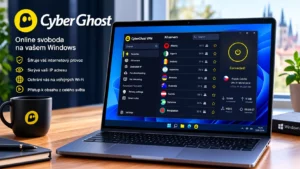
Windows: vyhledejte zemi a počkejte na připojení
- Spusťte NordVPN a přihlaste se. Přihlášení vás může přesměrovat do prohlížeče, odkud se vrátíte do aplikace.
- Otevřete seznam lokalit nebo vyhledávání a napište požadovanou zemi. Pro českou IP zvolte Česko, v anglickém rozhraní Czech Republic.
- Klikněte na zemi. Pokud potřebujete konkrétní město, vyberte některé z těch, které aplikace pro danou zemi nabízí.
- Počkejte na potvrzené připojení, například stav „Connected“. Teprve potom obnovte cílovou stránku.
Hlavní automatické tlačítko může být v aktuálním rozhraní označené „Secure my connection“, ve starších verzích „Quick Connect“. Vybírá vhodné připojení, takže vás nemusí přesunout do požadované země. Pro konkrétní zahraniční polohu zvolte lokalitu ručně. Vzhled jednotlivých obrazovek ukazuje návod NordVPN pro Windows.
Mac: stejný princip, dvě varianty aplikace
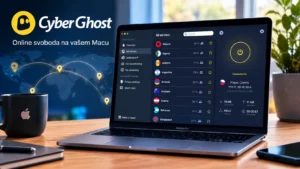
Na Macu otevřete NordVPN, přihlaste se a vyberte zemi nebo dostupné město ze seznamu lokalit. Vyčkejte na připojení a znovu načtěte web. Existují varianty aplikace z webu NordVPN a z App Storu. Podle oficiálního srovnání verzí pro macOS používají stejné VPN servery, liší se však některými dalšími funkcemi.
Soukromý přenos v iCloudu není náhradou za ruční výběr země v NordVPN. Jestli obě funkce zaměňujete, pomůže vysvětlení, co umí Soukromý přenos iCloud a co VPN.
Jak změnit polohu v NordVPN na telefonu
Android: potvrďte vytvoření VPN připojení
- Otevřete aplikaci NordVPN a přihlaste se ke svému účtu.
- V seznamu zemí nebo přes lupu vyhledejte požadovanou lokalitu.
- Klepněte na zemi či dostupné město. Při prvním spojení potvrďte systémovou žádost o vytvoření VPN připojení.
- Zkontrolujte stav připojení a znovu otevřete web nebo aplikaci, kterou chcete používat.
Postup potvrzuje oficiální návod pro Android. Pokud jste na Windows či Androidu dříve nastavovali výjimky, může konkrétní aplikace VPN obcházet. V takovém případě zkontrolujte nastavení split tunnelingu. Stejnou funkci nelze automaticky očekávat v NordVPN pro iPhone nebo Mac.
iPhone a iPad: povolte konfiguraci VPN
V aplikaci otevřete seznam lokalit, v angličtině „All locations“, a zvolte zemi. Dostupná města najdete po rozbalení země nebo přes vyhledávání. Při prvním připojení povolte přidání konfigurace VPN a potvrďte ji způsobem, který nabídne iOS, například kódem nebo Face ID. Pak vyčkejte na potvrzené spojení. Jednotlivé obrazovky najdete v návodu NordVPN pro iPhone a iPad.
Na dovolené tak můžete získat českou IP adresu. Dostupnost konkrétní služby ale dál závisí také na účtu, jejích pravidlech a případném blokování VPN.
Jak poznat, že se virtuální poloha změnila
Ještě před připojením si otevřete kontrolu veřejné IP adresy a poznamenejte si zobrazenou IP a zemi. Pak připojte NordVPN, stránku obnovte a údaje porovnejte. Kontrolujte hlavně novou IP a požadovanou zemi. Nesoulad města v jedné databázi sám o sobě neprokazuje chybu VPN.
NordVPN používá také virtuální serverové lokality. Jejich IP patří zvolené zemi, fyzický server však může být umístěný jinde. To je jiný význam slova „virtuální“ než změna vaší internetové polohy. Vysvětlení najdete v popisu virtuálních serverů NordVPN.
Proč web nebo telefon pořád ukazuje původní místo
Pokud se IP změnila, ale konkrétní služba ukazuje starý region, postupujte od nejjednodušších příčin:
- Obnovte stránku nebo restartujte aplikaci. Staré připojení či dříve načtený obsah mohou přetrvávat.
- Zkuste soukromé okno bez přihlášení. Pomůže odlišit IP od cookies a nastavení účtu. Samotné soukromé okno IP nemění.
- Prověřte oprávnění k poloze. Aplikace může získávat polohu přímo od systému, nikoli pouze z IP adresy.
- Vyberte jiný server ve stejné zemi. Geolokační databáze mohou obsahovat zastaralé údaje. Zkontrolujte také, zda současně neběží jiná VPN nebo proxy.
Na iPhonu najdete oprávnění v Nastavení > Soukromí a zabezpečení > Polohové služby. Jak vysvětluje Apple, vypnutí přesné polohy ponechá aplikaci přibližnou skutečnou polohu. Nepřesune ji do země VPN. Na Androidu hledejte oprávnění aplikací k poloze; názvy nabídek se liší podle výrobce. Oprávnění měňte pro konkrétní aplikaci podle potřeby, zejména navigace skutečné místo potřebuje.
Pokud nejde samotné spojení, navazuje postup, když VPN nefunguje. Opakované ověřování obrázků zase řeší návod, proč se při VPN vrací CAPTCHA.
Jak se vrátit k původní poloze
Pro návrat k běžnému připojení se v NordVPN odpojte a obnovte stránku. Pro jinou virtuální zemi vyberte novou lokalitu a znovu ověřte IP. Moje doporučení je jednoduché: vybírejte konkrétní zemi ručně, výsledek kontrolujte podle veřejné IP a GPS berte jako samostatný údaj. Ušetříte si zbytečné přeinstalovávání aplikace kvůli něčemu, co VPN vůbec nemění.